Instellingen
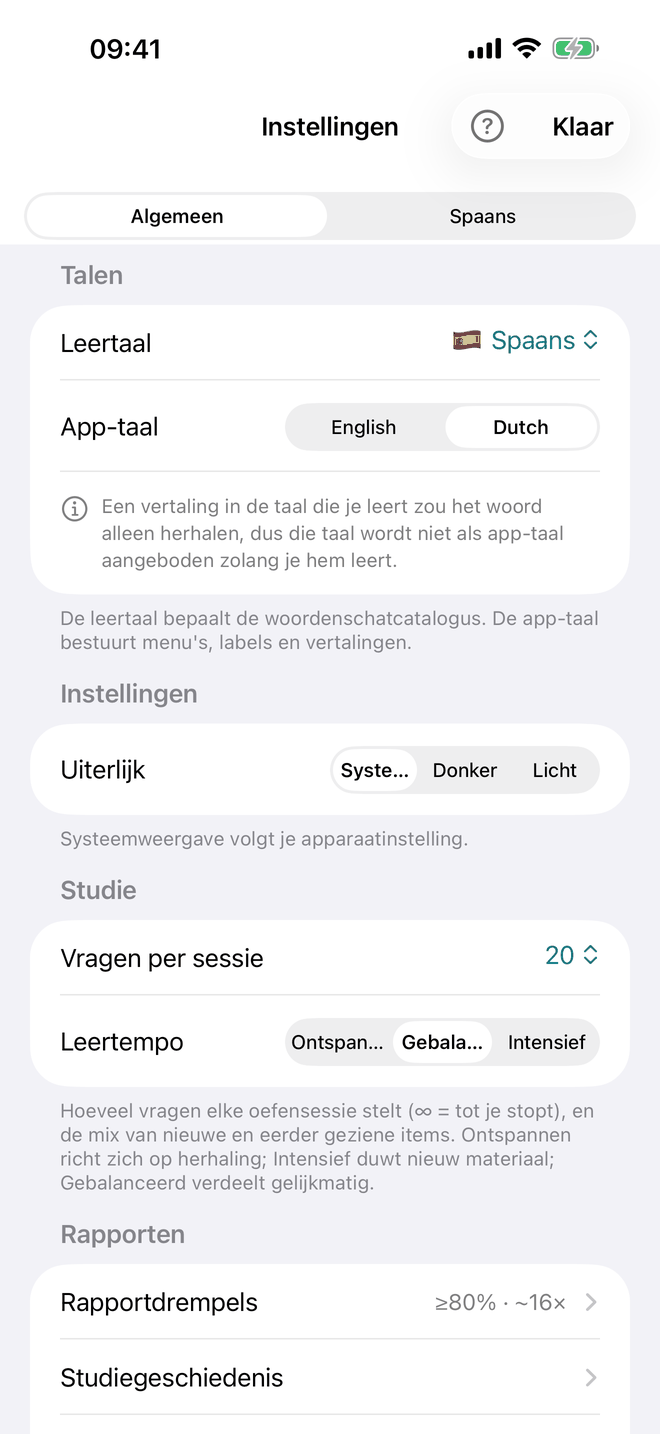
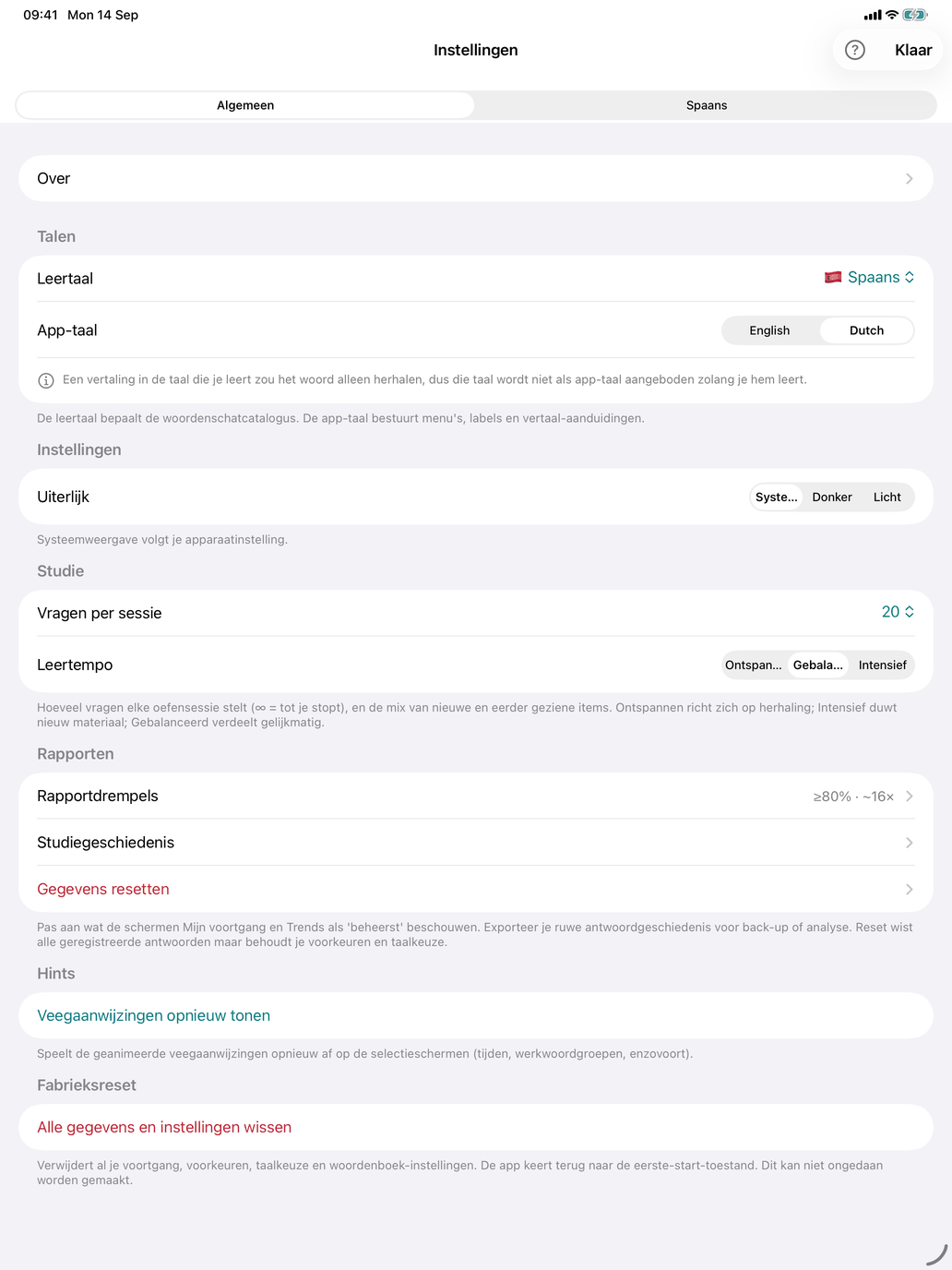
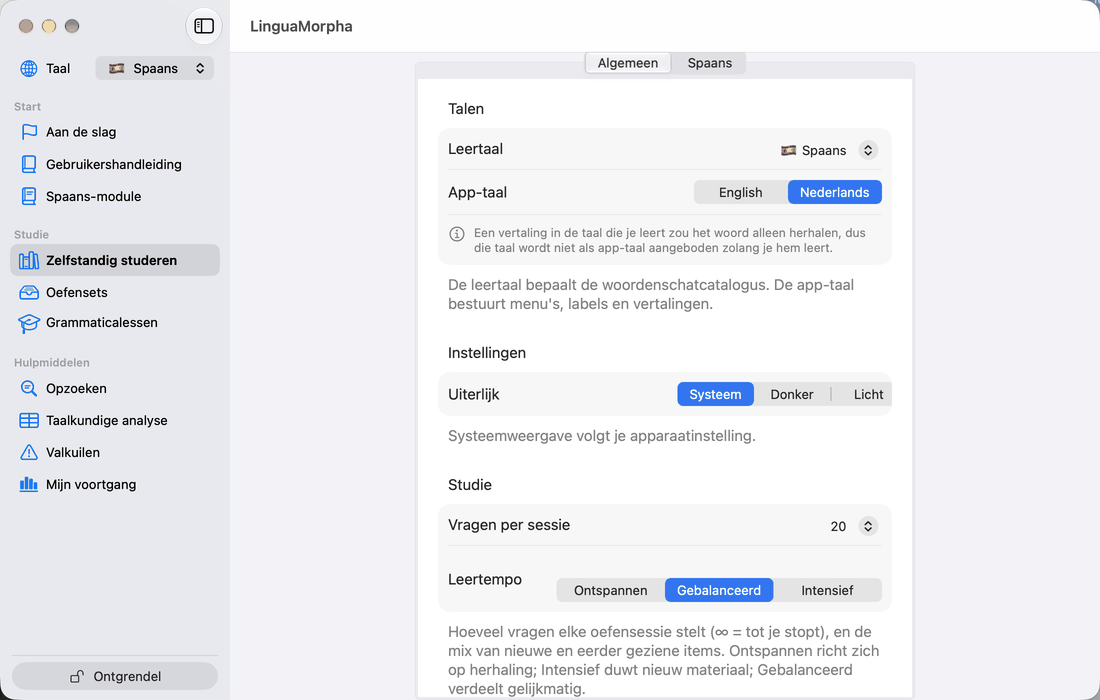
Instellingen bevat de voorkeuren die overal in de app gelden: talen, uiterlijk, sessiegrootte, tempo en beoordeling, spraak, woordenboeken en je studiegegevens.
- iPhone en iPad — tik op ⋯ rechtsboven op het startscherm en kies Instellingen. Klaar sluit het scherm, en ? geeft uitleg.
- Mac — een eigen venster: LinguaMorpha → Instellingen… of ⌘,.
Er zijn vier tabbladen: Algemeen, Studie, een tabblad met de naam van de cursus die je studeert (Spaans, Frans of Latijn) met de eigen instellingen van die cursus, en Voortgang. Op iPhone en iPad zijn de tabbladen een schakelaar bovenaan; op de Mac zijn het symbolen bovenin het venster.
Instellingen en de keuzerijen zijn verschillende dingen. Instellingen zijn voorkeuren voor de hele app. In de keuzerijen bovenaan Oefenen van elke hub van Zelfstandig studeren kies je welke woorden, groepen of tijden meedoen; die staat in de hub, niet hier.
Algemeen
Talen
- App-taal — Engels, Nederlands of Spaans. Dit bepaalt de taal van de menu's, labels en help van de app, en de taal waarin vertalingen worden getoond. De taal die je studeert wordt niet aangeboden — een vertaling daarnaartoe zou het woord alleen herhalen — en een opmerking vermeldt dat. De app-taal geldt voor elke leerling op het apparaat.
De cursus kies je niet hier, maar in Schema en niveau, door een van zijn schema's te kiezen (zie Niveaus).
Op de Mac wordt de menubalk opgebouwd bij het starten van de app, dus na het wijzigen van de App-taal biedt de app Nu herstarten of Later aan; de rest van de app schakelt meteen om.
Voorkeuren
- Uiterlijk — Systeem, Donker of Licht. Systeem volgt je apparaat.
Aanwijzingen (iPhone en iPad)
- Veegaanwijzingen opnieuw tonen — speelt de veegaanwijzing bij de kaartoefeningen opnieuw af, die laat zien welke kant je op veegt voor wist ik en wist ik niet.
Studie
- Vragen per sessie — hoeveel vragen een sessie stelt: 10, 20 (de standaard), 30, 50 of ∞ (doorgaan tot je stopt). Dit geldt voor elke oefening.
- Leertempo — Ontspannen, Gebalanceerd (de standaard) of Intensief: de verhouding tussen woorden die je al hebt gezien en nieuwe woorden in elke sessie. Ontspannen leunt op herhaling, Intensief op nieuwe stof, Gebalanceerd verdeelt gelijk. Zie Adaptief leren — hoe het werkt.
- Automatisch doorgaan na correct antwoord — standaard aan. Na een goed antwoord gaat de oefening vanzelf naar de volgende vraag; een fout antwoord wacht altijd op Volgende, zodat je de verbetering kunt lezen. Een keuzeoefening die elk antwoord uitlegt (de oefeningen voor congruentie, verkorting, voorzetsels en voornaamwoorden) gaat nooit vanzelf door: Volgende, of Return, gaat verder als je de uitleg hebt gelezen.
- Automatisch doorgaan na — zichtbaar zolang automatisch doorgaan aan staat: hoe lang de oefening eerst wacht, 1 s, 2 s (de standaard), 3 s of 5 s.
Beoordeling
- Exacte spelling — standaard uit. Dan telt een getypt antwoord met een fout of ontbrekend accent (Spaans, Frans) of lengteteken (Latijn) als goed, met een opmerking die de juiste spelling toont; in het Spaans geldt dat ook voor een kleine typfout in een werkwoordsvorm. Frans en Latijn vergeven alleen accenten en lengtetekens, geen typfouten. De uitzondering is een antwoord dat een andere vorm van hetzelfde woord spelt — de opmerking onder de schakelaar geeft een voorbeeld uit de cursus die je studeert — dat is fout, want het is een andere vorm. Met Exacte spelling aan telt alleen de exacte spelling. Het geldt waar je typt: Produceer de vervoeging, en in het Latijn ook Verbuig het zelfstandig naamwoord en Verbuig het bijvoeglijk naamwoord. Een gekozen antwoord wordt altijd op de exacte vorm beoordeeld. Eén instelling voor alle cursussen.
Het cursustabblad
Niveaus
- Niveauschema's — opent het venster met de niveauschema's; de rij toont het schema in gebruik. Zie Niveaus.
Spaans en Frans
Stem en vervoeging
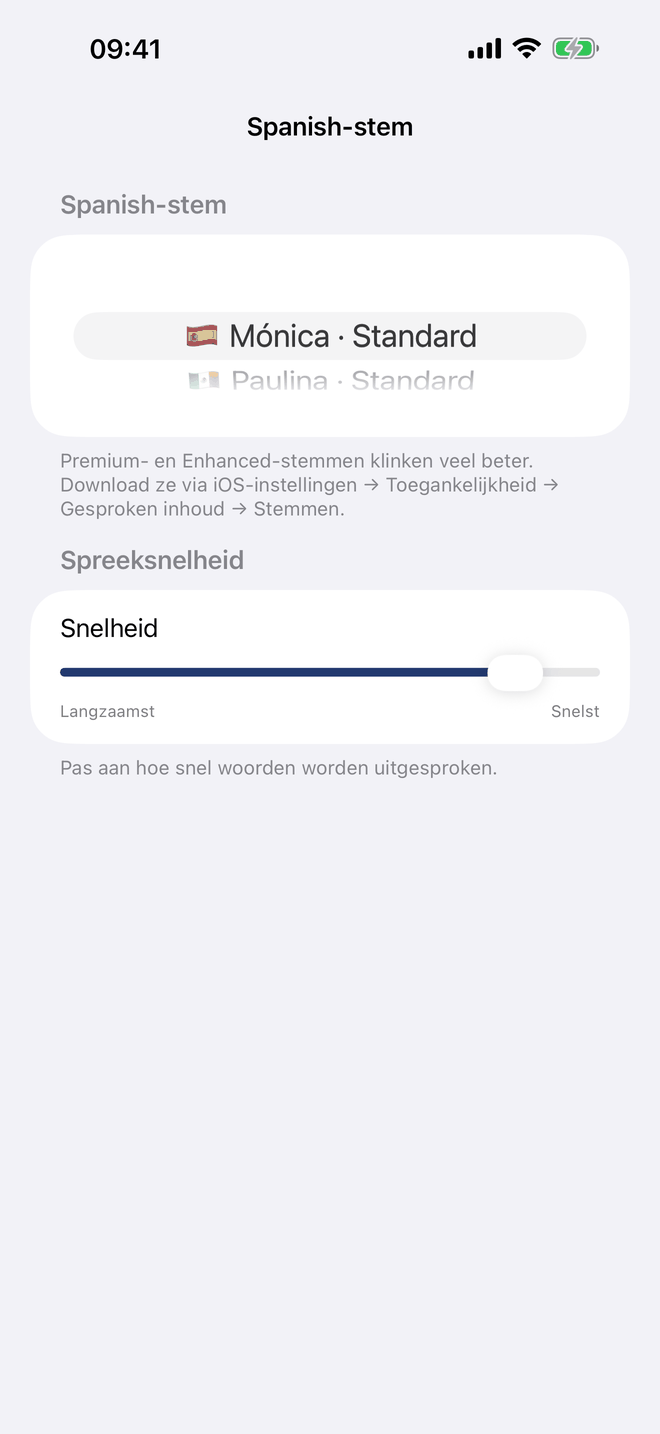
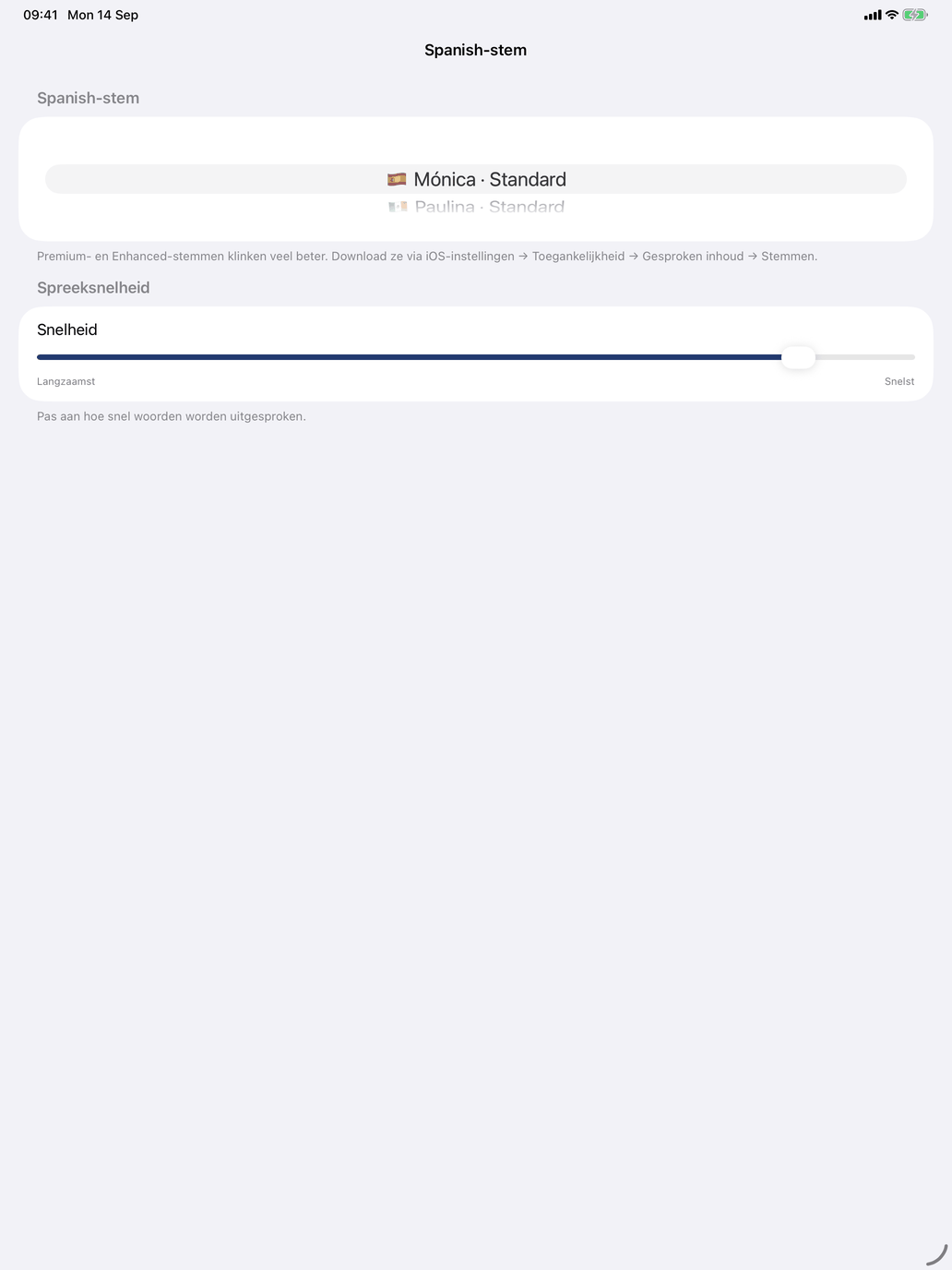
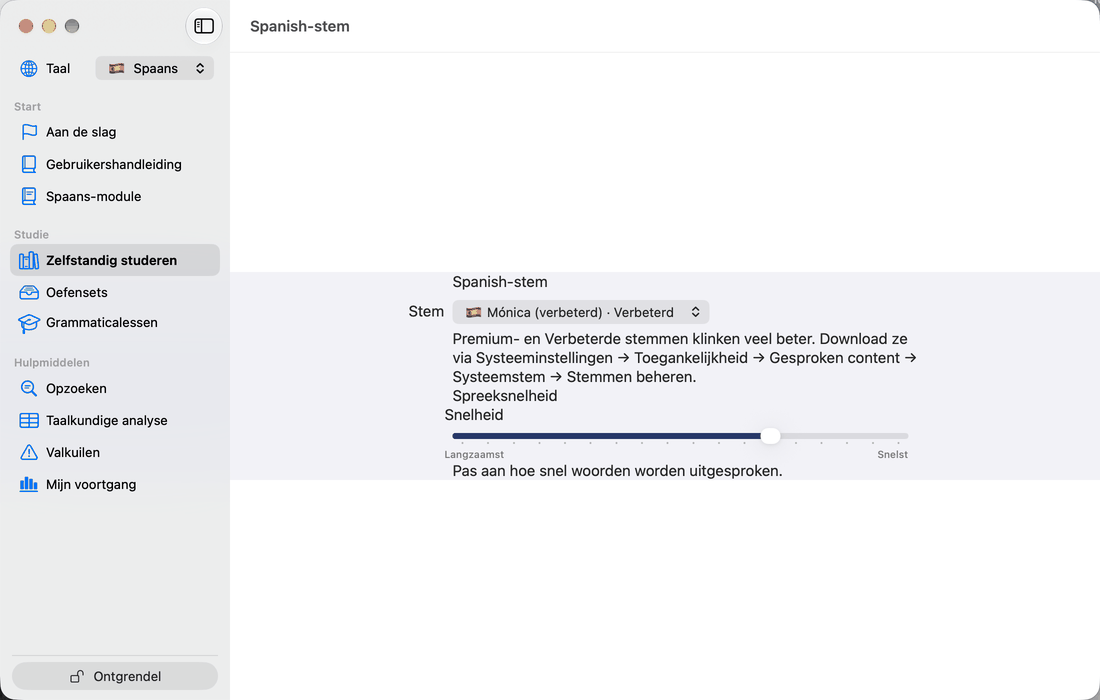
- Stem — de spraakstem voor de taal van de cursus. Op iPhone en iPad toont de rij de huidige stem en opent hij een scherm met de lijst stemmen en de schuifregelaar Snelheid. Op de Mac staan het stemmenmenu en de schuifregelaar direct in het tabblad.
- Snelheid — hoe snel vormen worden uitgesproken, van Langzaamst tot Snelst. Eén snelheid geldt voor alle cursussen.
- Voornaamwoord opnemen — spreekt het voornaamwoord (yo / tú / él…, je / tu / il…) uit vóór elke gesproken vervoeging. Staat standaard aan.
Woordenboekdiensten
De pagina's van werkwoorden, zelfstandige naamwoorden, uitdrukkingen en andere woorden hebben een boekpictogram in de werkbalk; tik erop voor een menu met onlinewoordenboeken:
- Linguee — voorbeeldzinnen uit echte vertaalde teksten.
- WordReference — tweetalige lemma's met gebruiksaanwijzingen.
- Reverso — vertalingen in context en vervoegingstabellen.
- RAE — het woordenboek van de Real Academia Española (alleen Spaans).
Tik op een schakelaar om te kiezen welke woordenboeken het menu aanbiedt. In het begin staan ze alle vier aan, en de sites zijn gratis te gebruiken; zodra je weet welke je gebruikt, zet je de rest uit om het menu kort te houden. Staat er geen enkele aan, dan verdwijnt het boek.
Het tabblad Frans biedt dezelfde schakelaars zonder RAE, en de keuzes zijn gedeeld: een woordenboek dat op het ene tabblad uit staat, staat ook op het andere uit. Latijn heeft geen woordenboekrij. Op iPhone en iPad opent een woordenboek in een browserpaneel binnen de app; op de Mac opent het in je webbrowser.
Latijn
Latijn heeft geen rij Stem en geen woordenboeken; zie Spraak instellen.
Voortgang
Boven het tabblad staat Voortgang van met de naam van de huidige leerling: alles erop, behalve de laatste rij, gaat over die leerling.
- Studiegeschiedenis — het overzicht van de sessies en antwoorden van de leerling, uit alle cursussen. Exporteren schrijft een map met datum vol CSV-bestanden met elke sessie en elk antwoord: bewaar hem als back-up, open hem in Numbers of Excel, of importeer hem op een ander apparaat. Importeren leest zo'n map in, of de bestanden erin; de antwoorden worden toegevoegd aan wat er al is, er wordt niets vervangen of verwijderd, en dezelfde export twee keer importeren verandert niets. Alleen je eigen geschiedenis kan worden geïmporteerd: een export onder een ander Apple-account wordt geweigerd, en bij een export die niet zegt van wie hij is, vraagt de app Van wie is deze geschiedenis? voordat hij verdergaat. Ook een export van een andere leerling op dit apparaat vraagt eerst (Geschiedenis van een andere leerling). Oefensets zitten er niet bij — die hebben hun eigen export (zie Oefensets).
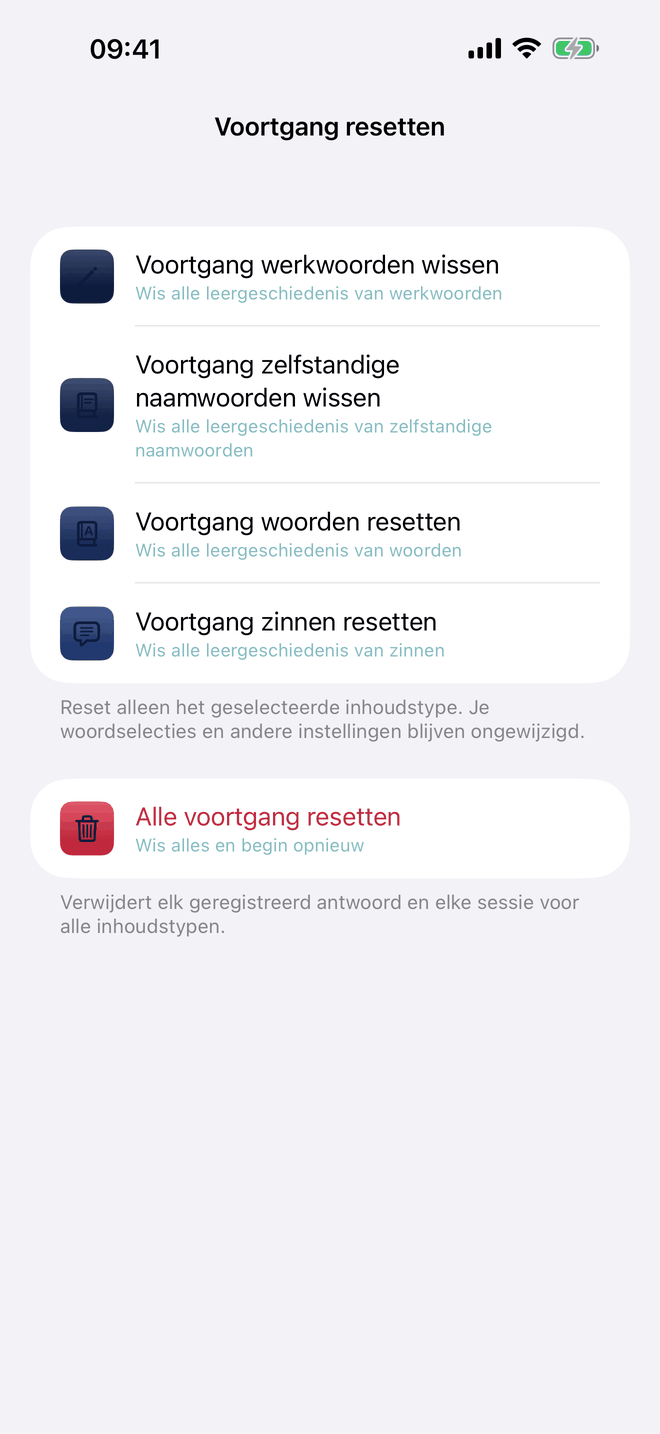
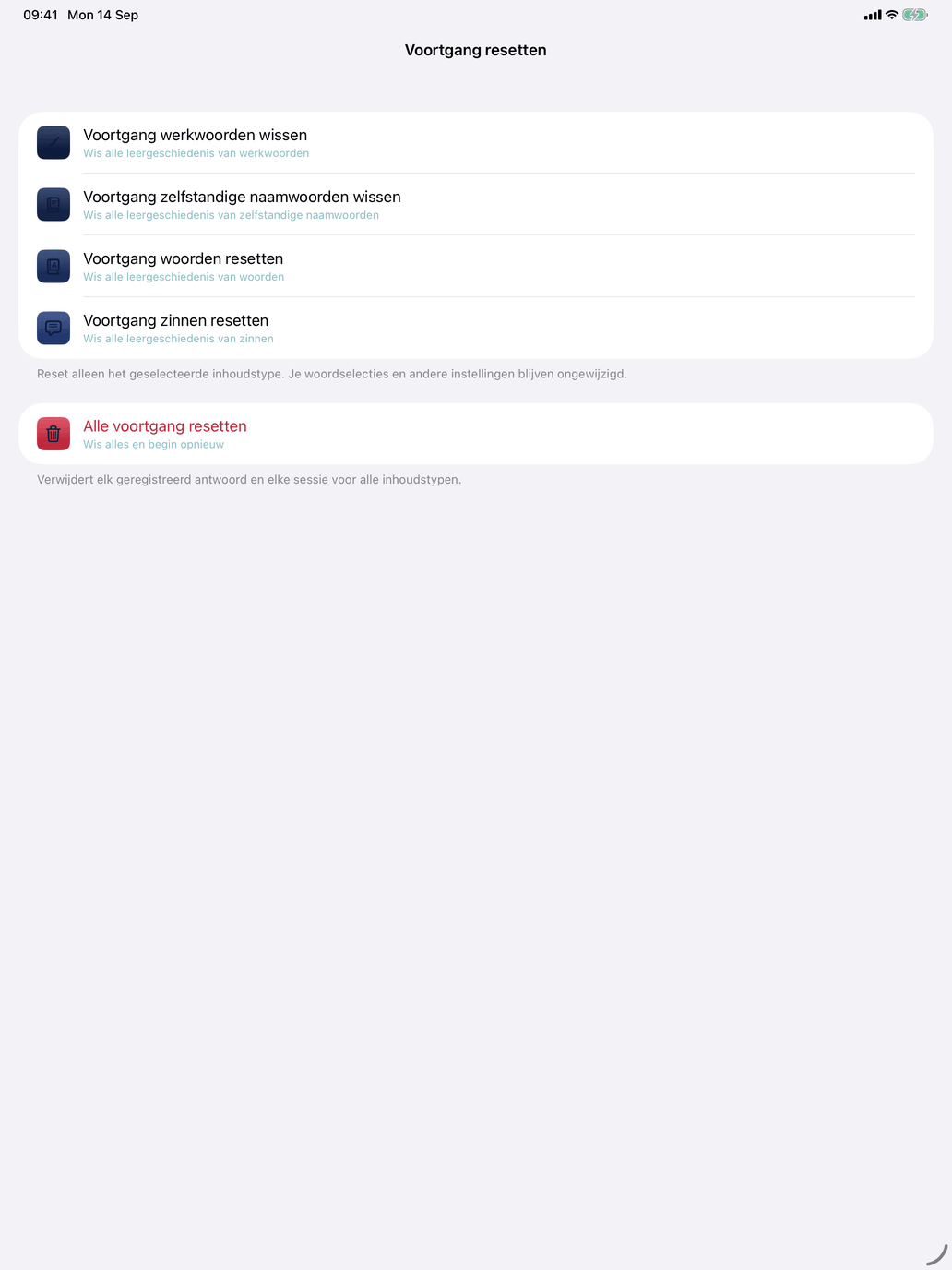
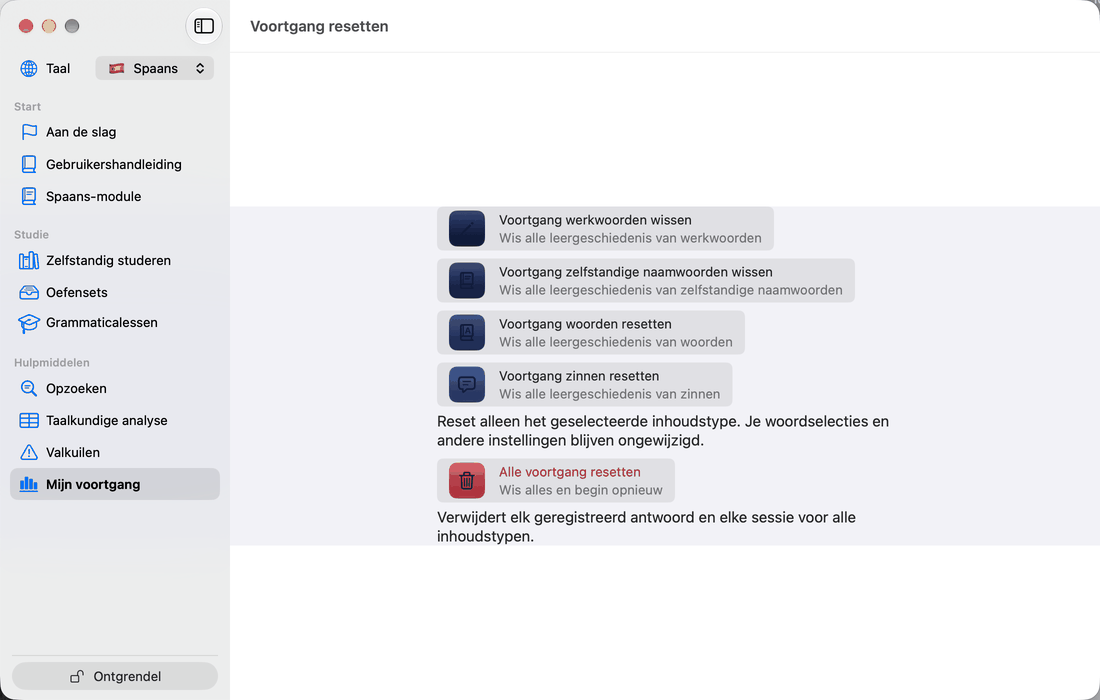
- Voortgang resetten — verwijdert de vastgelegde antwoorden van de huidige leerling, in alle cursussen. Reset de voortgang voor werkwoorden, zelfstandige naamwoorden, woorden of uitdrukkingen afzonderlijk, of kies Alle voortgang resetten om alle antwoorden en sessies te verwijderen. Elke optie vraagt om bevestiging. Je woordselecties, instellingen, schema en niveau blijven ongewijzigd.
- Alle gegevens en instellingen wissen — verwijdert de voortgang van elke leerling, alle instellingen, schema's en niveaus, en de woordenboekkeuzes, en zet de app terug in de staat van de eerste keer opstarten, met de welkomstschermen. Er wordt om bevestiging gevraagd en dit kan niet ongedaan worden gemaakt.
Stem en snelheid
LinguaMorpha spreekt met de stemmen die Apple op je apparaat installeert (zie Spraak instellen). Zo kies je er een:
- Open Instellingen en ga naar het tabblad van je cursus.
- Tik op iPhone en iPad op Stem. De lijst toont elke geïnstalleerde stem voor de taal, elk met een vlag en het kwaliteitslabel van Apple — Standard, Enhanced of Premium. Stemmen voor de hoofdregio van de cursus staan bovenaan, daarna de andere regio's, beste kwaliteit eerst. Kies op de Mac uit het menu Stem.
- Kies een stem.
- Sleep Snelheid naar wens.
Als er voor de taal geen stem is geïnstalleerd, meldt het scherm dat en vertelt het waar je er een kunt downloaden.