Het startscherm
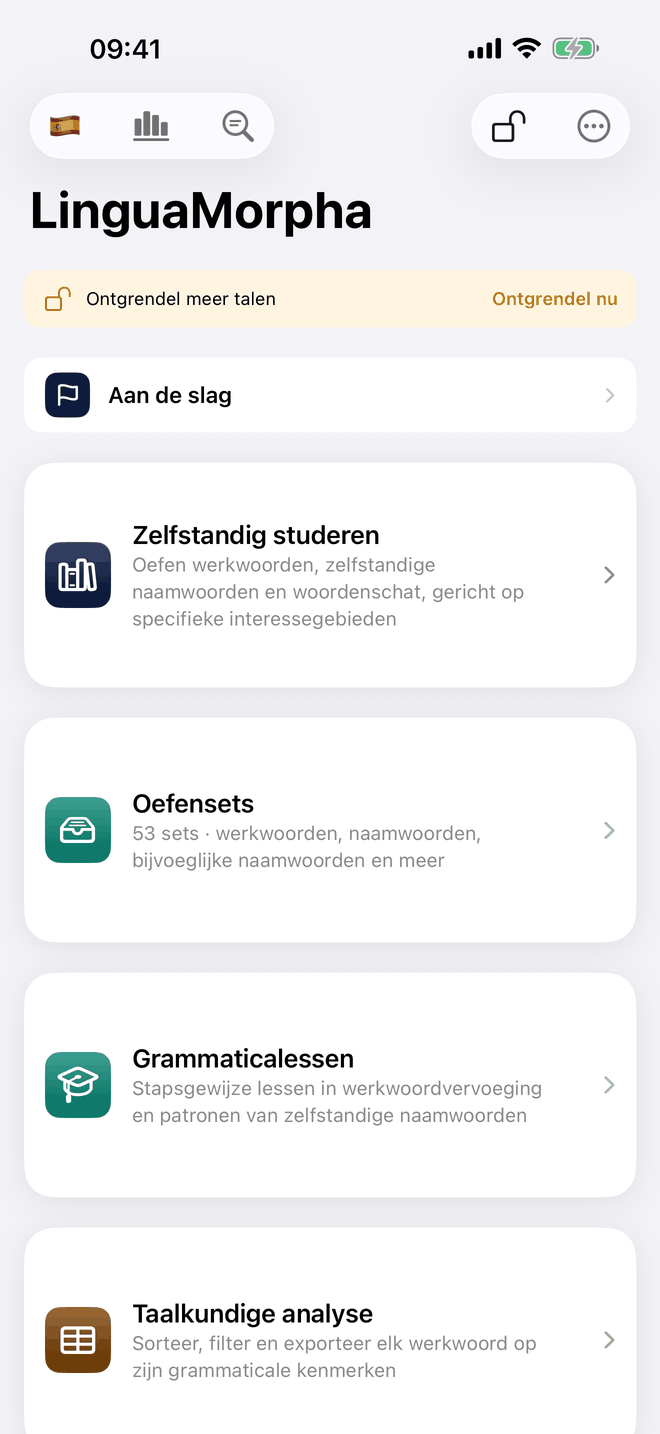
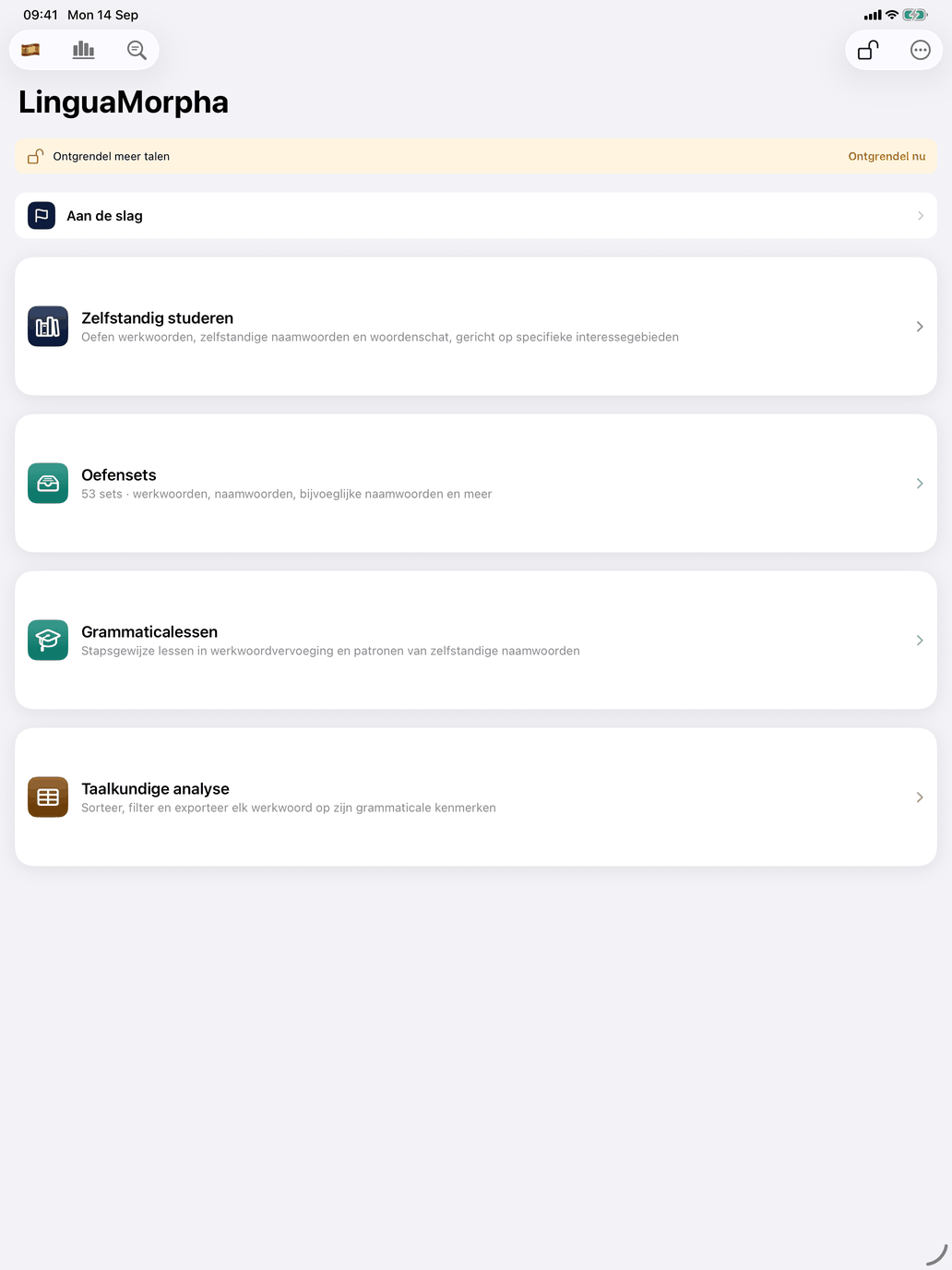
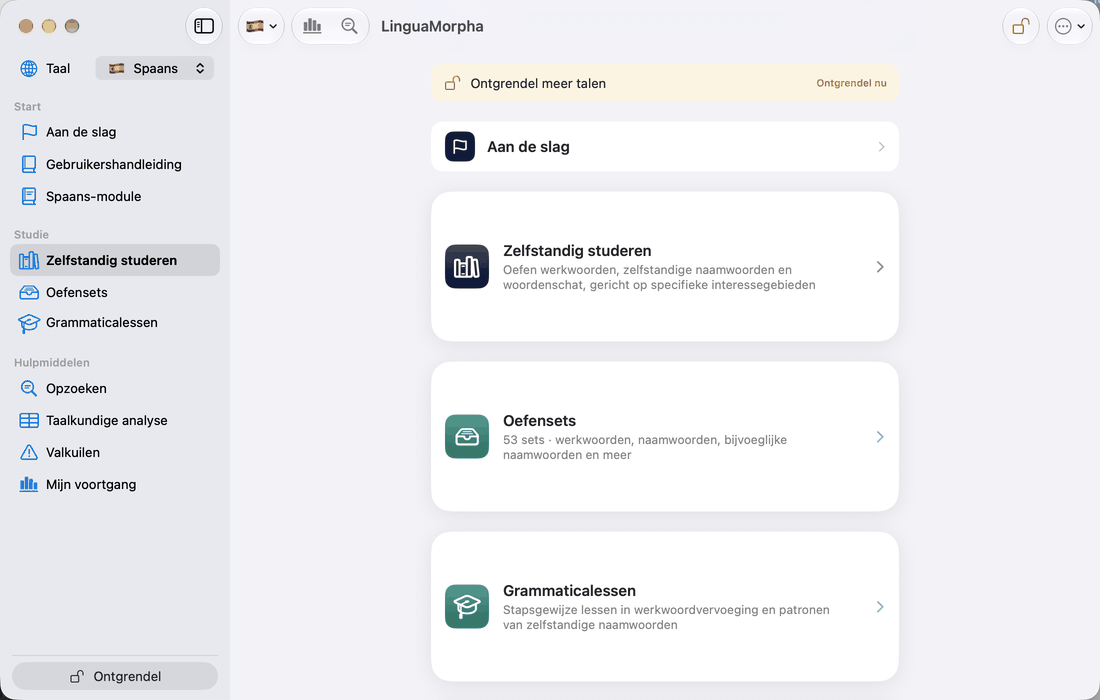
Als je de app opent, kom je op het startscherm. Op iPhone en iPad is dat het scherm met de titel LinguaMorpha; op de Mac is het een venster met links een zijbalk en rechts het gekozen onderdeel. Van hieruit kies je hoe je studeert en bereik je de algemene hulpmiddelen.
Op iPhone en iPad opent de app eerst op Aan de slag zolang de schakelaar De app op deze pagina openen op die pagina aan staat. Zet hem uit als je hem niet meer nodig hebt; de pagina blijft op het startscherm staan. Op de Mac heet dezelfde pagina Start, en daar opent de app altijd.
Op iPhone en iPad
Bovenaan staat de proefbanner (zie De vorm van het platform) en, als die er is, de updateregel (zie Updates en beoordelingen hieronder), dan een rij Aan de slag, en daaronder grote kaarten. Welke kaarten je ziet, hangt af van de cursus die je studeert:
- Grammaticalessen — stapsgewijze lessen in een vaste volgorde.
- Theorie — de grammatica van de cursus op één plek, per woordsoort. Zie Theorie.
- Oefensets — kant-en-klare sessies die je als geheel doet. De kaart vermeldt hoeveel sets de cursus heeft en welke soorten oefening ze bestrijken. Je kunt je eigen sets maken en sets delen met een andere leerder.
- Zelfstandig studeren — je bepaalt welke werkwoorden, zelfstandige naamwoorden, bijvoeglijke naamwoorden, bijwoorden, voornaamwoorden, voorzetsels, telwoorden, uitdrukkingen en andere woordenschat meedoen, en welke oefening je doet. Zie Zelfstandig studeren.
- Toetsen — alle toetsen voor jouw niveau, per woordsoort, elk met de theorie één tik verder. Zie Toetsen.
- Taalkundige analyse — verken de structuur van de catalogus en exporteer die.
Is de cursus vergrendeld (de proefperiode is voorbij en je hebt hem niet gekocht), dan openen de kaarten in plaats daarvan de winkel.
Werkbalk, linkerkant
- Het label — de vlag van de cursus die je studeert, het schema dat in gebruik is en je niveau daarin, bijvoorbeeld A1; met meer dan één leerling staat de naam van de leerling vooraan. Tik erop voor Schema en niveau, waar je de leerling, de cursus en zijn schema, en het niveau kiest; zie Niveaus.
- Het grafiekpictogram — opent Mijn voortgang.
Werkbalk, rechterkant
- Ontgrendel — opent de winkel: elke cursus met zijn prijs (of Aangeschaft), Alle talen ontgrendelen, Herstel eerdere aankoop en Code inwisselen voor een aanbiedingscode die je hebt gekregen.
- Het menu ⋯ — Aan de slag, Help (met Dit scherm, de Gebruikersgids en de handleiding voor de cursus die je studeert), Instellingen en Over.
De knop Opzoeken
Het ronde vergrootglas rechtsonder staat op elk scherm, niet alleen op dit. Het opent Opzoeken over het scherm waar je bent; veeg het weg en je bent terug waar je was. Op een iPad met toetsenbord doet ⇧⌘F hetzelfde. Tijdens een oefening is het verborgen: een oefening die om een vorm vraagt terwijl het antwoord één keer opzoeken verderop ligt, meet niets.
Op de Mac
De zijbalk vervangt de kaarten en de werkbalkpictogrammen. Van boven naar beneden:
- Zoek een vorm op — een zoekveld: typ een willekeurige vorm en het rechterdeelvenster laat zien wat het is (zie Opzoeken). Maak het veld leeg en je bent terug waar je was.
- Het label — de vlag van de cursus, het schema dat in gebruik is en je niveau, met de naam van de leerling als er meer zijn. Klik erop voor het venster Schema en niveau; zie Niveaus. Alles daaronder volgt het.
- Start — de startpagina, waar de app opent: een kaart voor elke manier om te leren. ⇧⌘H brengt je er vanaf elk scherm naar terug, en zo ook het terugpijltje bovenaan elk onderdeel: Terug, Terug, … eindigt altijd op Start.
- Studie — Grammaticalessen, Theorie, Oefensets, Zelfstandig studeren en Toetsen; Grammaticalessen en Oefensets als de cursus ze heeft.
- Hulpmiddelen — Taalkundige analyse, Valkuilen (Spaans) en Mijn voortgang.
- Help — Gebruikersgids en de handleiding voor de cursus die je studeert. De handleidingen openen in het rechterdeelvenster.
- Onderaan de updateregel als die er is (zie Updates en beoordelingen hieronder), de aftelling van de proefperiode zolang die loopt, en de knop Ontgrendel (Aankopen zodra je alles bezit).
Vanaf elk scherm opent Wijzig ▸ Opzoeken… (⇧⌘F) Opzoeken in een eigen venster naast het hoofdvenster, met een leeg zoekveld — handig om op te zoeken terwijl je leest. ⌘F gaat naar het zoekveld van het scherm waar je bent, of naar het Opzoeken-veld in de zijbalk als het scherm er geen heeft. Tijdens een oefening is Opzoeken niet beschikbaar.
Instellingen en Over staan in het menu LinguaMorpha in plaats van in de zijbalk; zie Op de Mac.
Updates en beoordelingen
Een nieuwere versie. Ongeveer eens per dag vraagt de app aan de App Store welke versie daar staat. Is die nieuwer dan de versie die je gebruikt, dan meldt een regel dat — Versie 1.1.0 staat in de App Store — met Bijwerken, dat de pagina in de App Store opent, en ✕, dat de regel verbergt tot er een nog nieuwere versie is. De App Store werkt apps meestal zelf bij; de regel is voor als dat uit staat. Alleen het versienummer telt, dus de regel verschijnt eens per uitgave, niet bij elke build.
Een beoordeling. Af en toe, aan het eind van een ronde die goed ging, kan de app je vragen hem te beoordelen, in Apples eigen venster. Dat gebeurt pas als je de app een tijd gebruikt: minstens een week, meerdere sessies op verschillende dagen en van verschillende soorten, en nadat je goed hebt rondgekeken. Hooguit één keer per versie en niet vaker dan ongeveer drie keer per jaar. Apple beslist of het venster echt verschijnt, en je kunt het gewoon sluiten.
Afspraken die overal in de app gelden
Help op elk scherm. Schermen leggen zichzelf uit: tik op de knop Help bovenaan een hub, of op het ? in de werkbalk, voor een kort helpvenster over dat scherm. Veel menurijen bieden nog een tweede ingang: houd een rij ingedrukt (ongeveer een halve seconde) en je krijgt een helpvenster over alleen die rij in plaats van over het hele scherm. Kort tikken doet altijd wat de rij normaal doet.
Een probleem melden. Houd een knop Help of ? ingedrukt om een e-mail over dat scherm te beginnen, met de appversie en de naam van het scherm al in het onderwerp. Voeg zo mogelijk een schermafbeelding toe.
Detailweergaven. Veel schermen tonen woorden in een lijst. Tik op een woord om de detailweergave te openen — vertaling, vormen, niveau, onderwerpen en voorbeeldzinnen, voor zover de cursus die heeft.
Terug. De pijl ‹ linksboven brengt je één stap terug, naar het scherm waar je vandaan kwam. Op de Mac spring je met een rij in de zijbalk direct naar dat onderdeel.