Oefensets
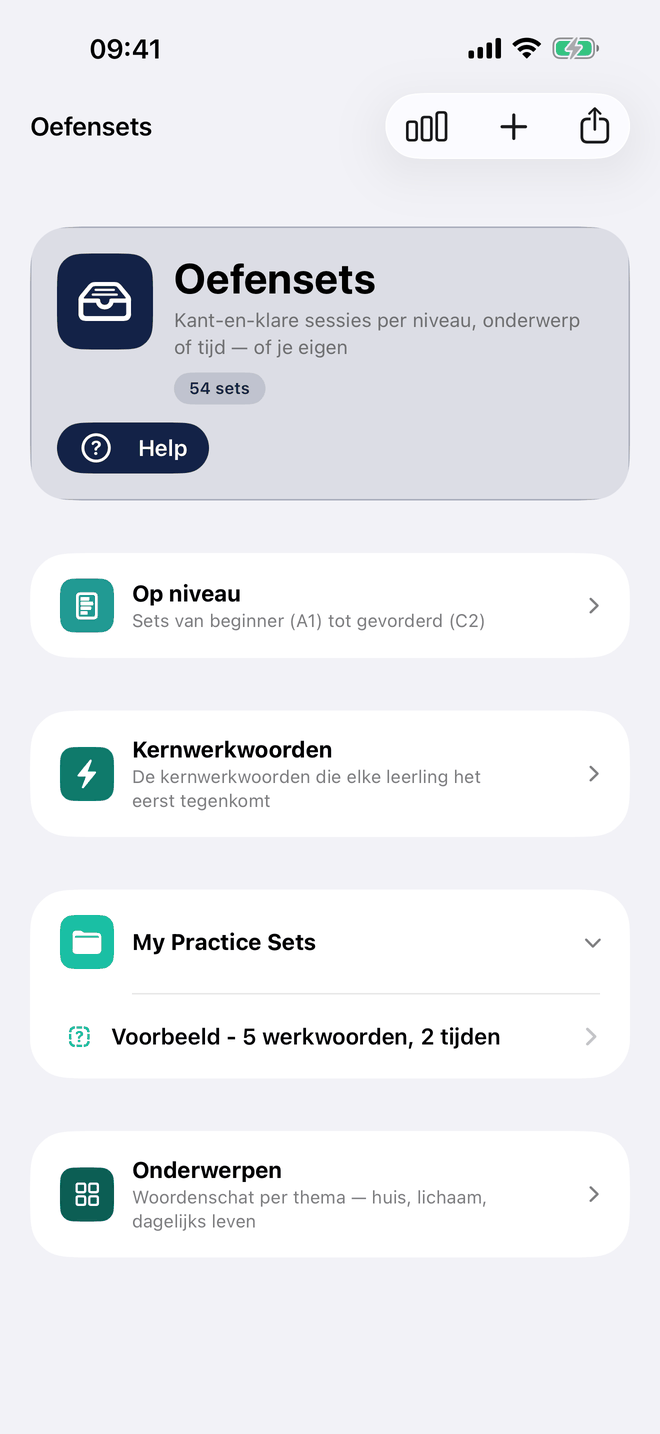
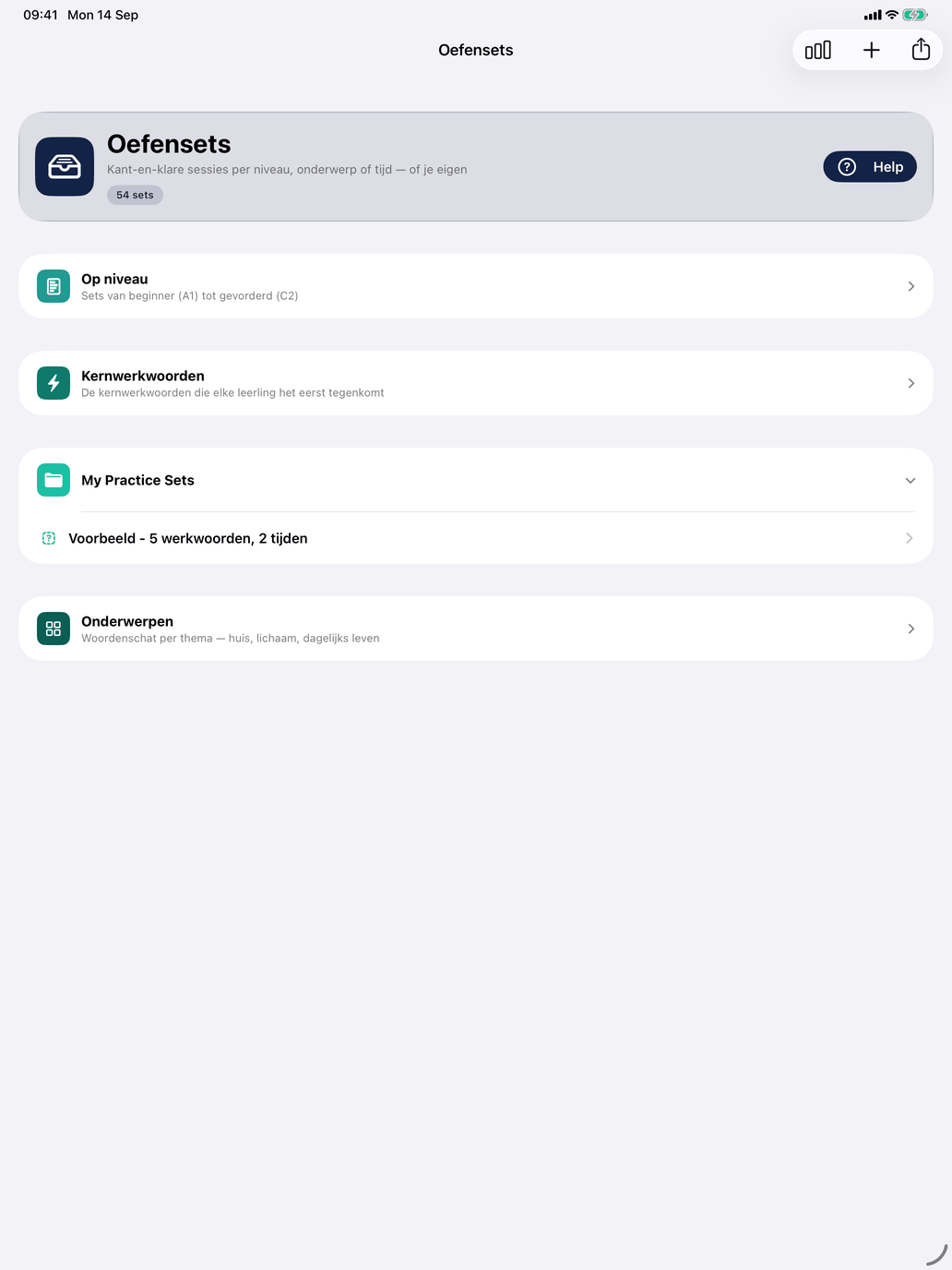
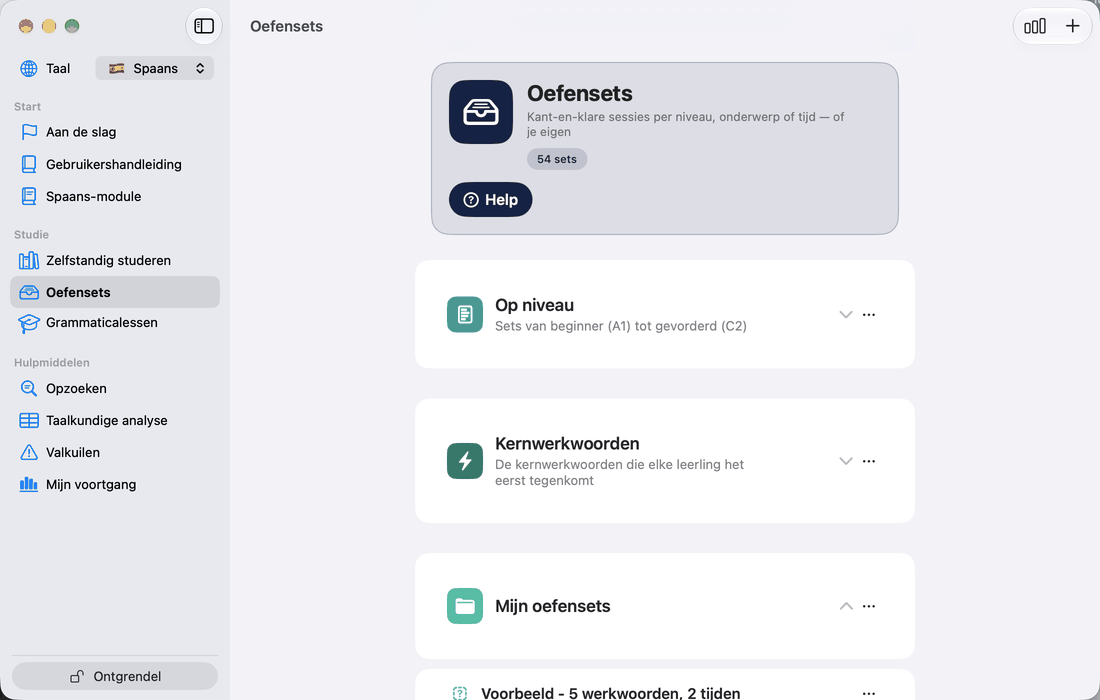
Een oefenset is een kant-en-klare sessie die je als geheel doorloopt: een verzameling inhoud — werkwoorden, zelfstandige naamwoorden, bijvoeglijke naamwoorden, andere woordenschat, uitdrukkingen, in elke combinatie — samen met de oefeningen die je erop loslaat. Open Oefensets via de kaart op het startscherm, of via Studie in de zijbalk op de Mac. Het verschijnt bij elke cursus die sets heeft; de koptekst vermeldt hoeveel het er zijn.
De sets die bij de app horen en de sets die je zelf maakt, zijn van hetzelfde soort: elke set kun je doorlopen, bewerken, hernoemen of verwijderen.
De bibliotheek
Sets zijn in mappen gegroepeerd. Tik op de kop van een map om hem te openen of te sluiten; een map met meer dan drie sets begint gesloten. Afhankelijk van de cursus levert de app:
- Onderwerpen — woordenschat, gegroepeerd per thema.
- Op niveau — sets per ERK-niveau, van beginner (A1) tot gevorderd (C2), werkwoorden en zelfstandige naamwoorden apart.
- Kernwerkwoorden — de kernwerkwoorden in één tijd per set, plus herhalingssets per niveau.
- Mijn oefensets — waar nieuwe sets standaard terechtkomen. Deze map begint met één voorbeeld, Example - 5 verbs, 2 tenses, om te laten zien hoe een set eruitziet.
Welke mappen en sets een cursus heeft, staat in de handleiding van die cursus.
Sets beheren. Elke rij heeft een ⋯ aan de rechterkant: bij een set biedt die Bewerk, Hernoem, Dupliceer en Verwijder, bij een map Hernoem en Verwijder (met alle sets erin). Lang drukken op de rij opent hetzelfde menu, en op de Mac doet de rechtermuisknop dat ook. Bij verwijderen wordt altijd eerst om bevestiging gevraagd.
Een set doorlopen
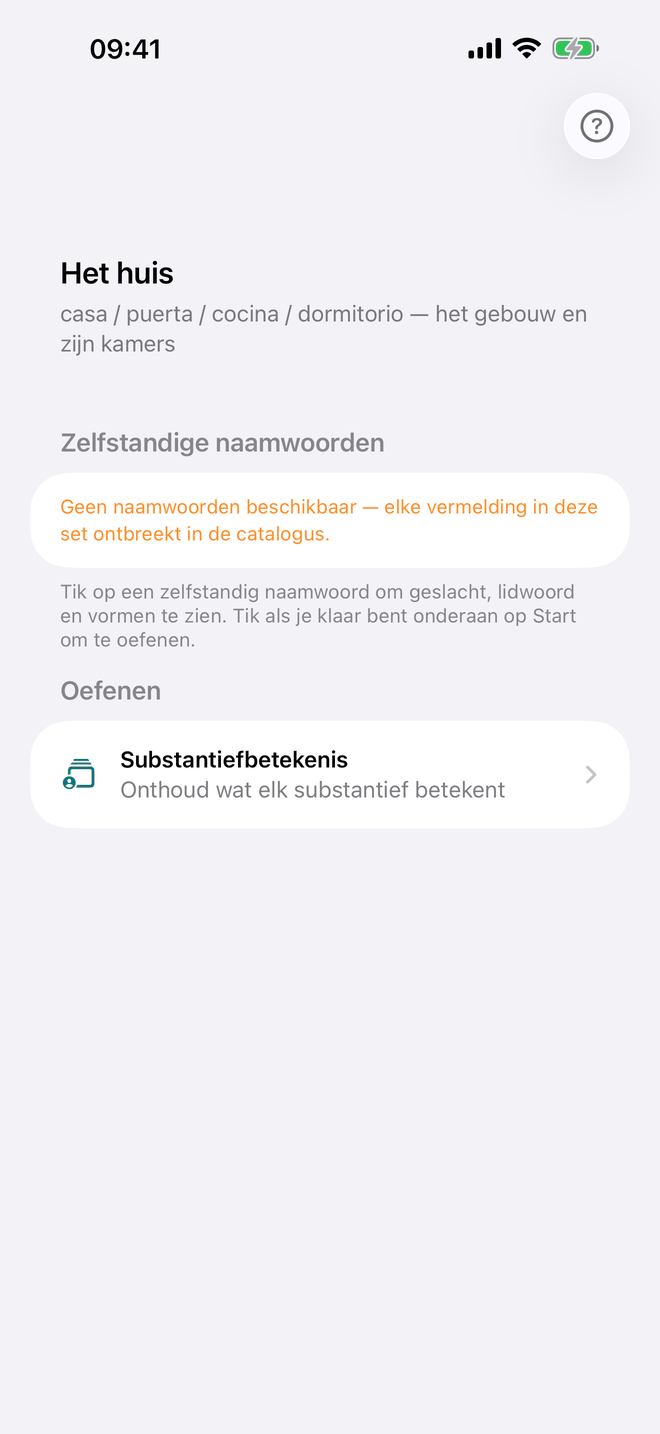
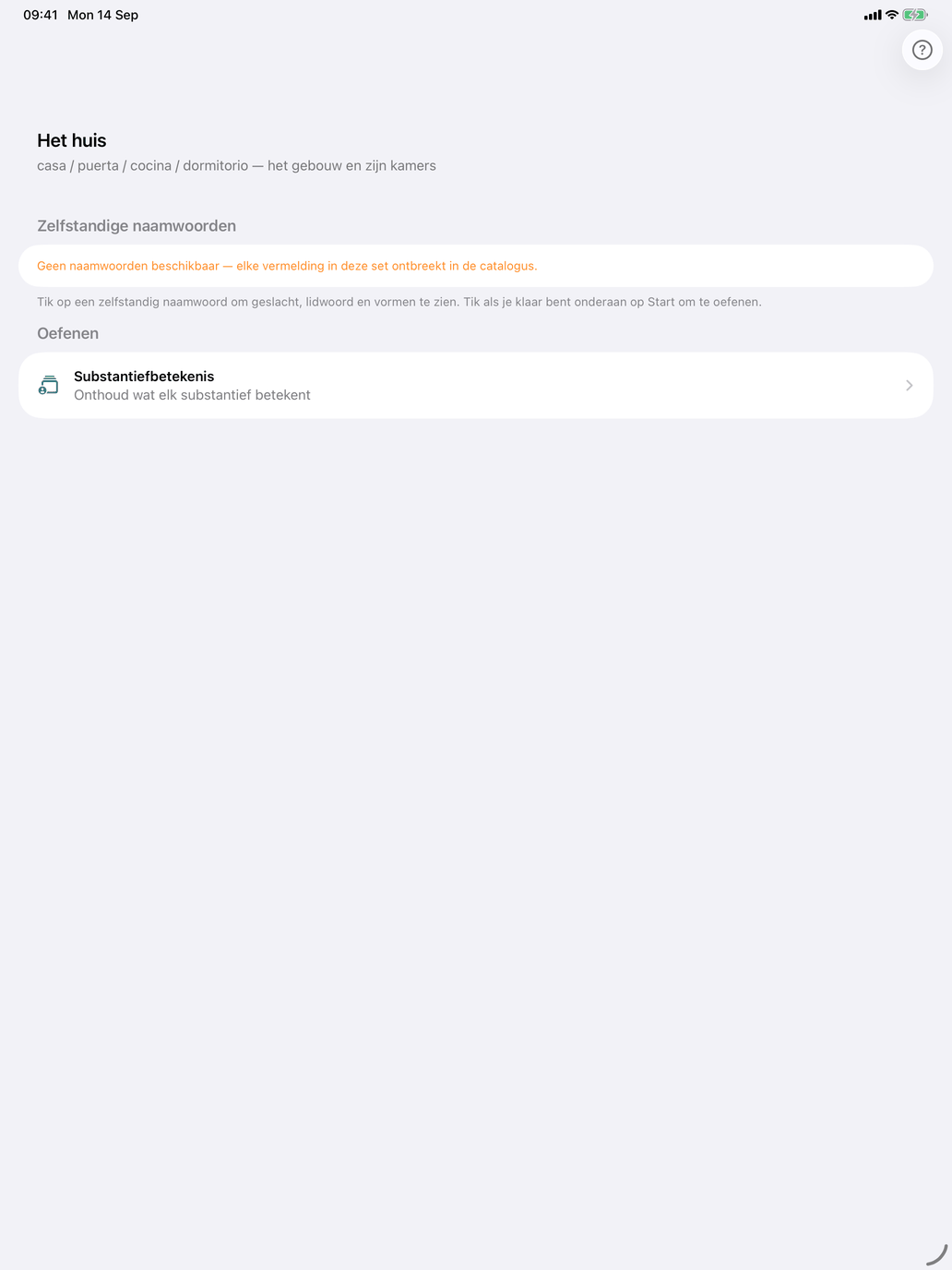
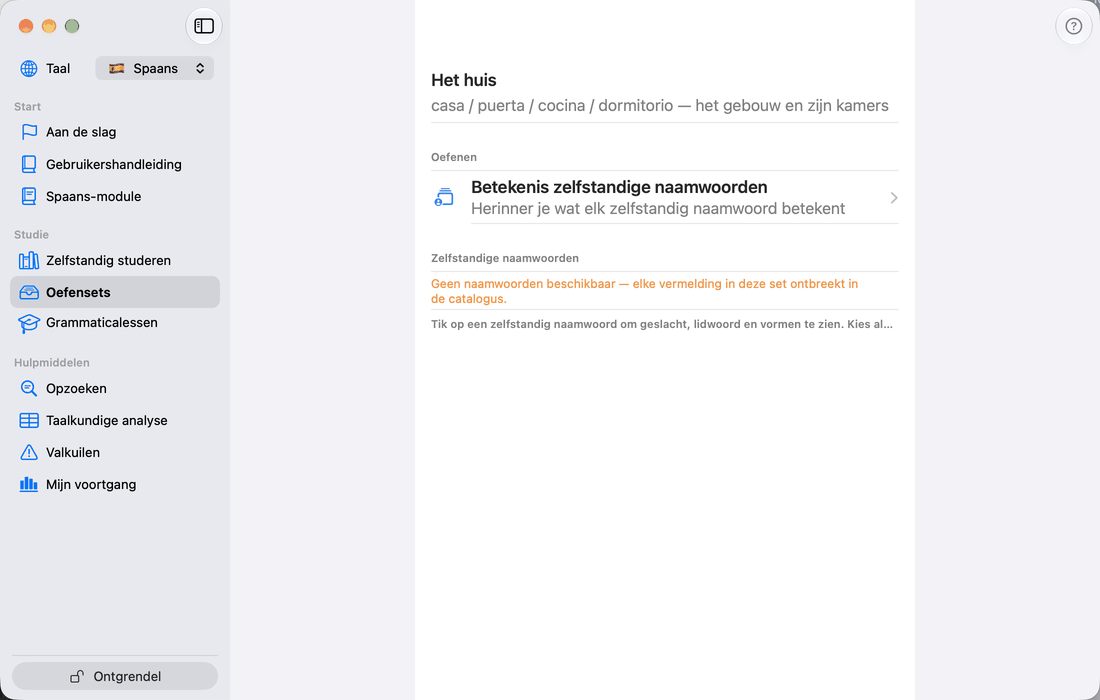
Tik op een set om hem te openen. Het scherm toont de naam en beschrijving van de set, de oefeningen onder Oefenen, de Behandelde tijden (bij werkwoordsets) en daarna de inhoud, met één sectie per woordsoort:
- Werkwoorden — tik op een werkwoord voor de vervoeging, beperkt tot de tijden van de set. Willekeurig doorlopen boven aan de lijst loopt de werkwoorden voor je door.
- Zelfstandige naamwoorden en Bijvoeglijke naamwoorden — tik op een woord voor het detailscherm.
- Bijwoorden, Voorzetsels, Woorden en Uitdrukkingen — lees de paren door.
Elke woordenlijst toont eerst vijf woorden; Alle … tonen onder de lijst klapt de rest uit.
De oefeningen staan bovenaan: onder Oefenen staan de oefeningen van de set — bijvoorbeeld Betekenis werkwoorden, Werkwoordsvervoeging, Werkwoord herkennen, Betekenis zelfstandige naamwoorden of Gemengde betekenis (de betekenis van elk woord in de set); in het Latijn biedt een set met zelfstandige naamwoorden ook Verbuig het zelfstandig naamwoord, de verbuigingsoefening over precies de naamwoorden van de set, en de Congruentie-oefening, die er een bijvoeglijk naamwoord bij laat kiezen; een Spaanse of Franse set met bijvoeglijke naamwoorden biedt de Congruentie-oefening over die bijvoeglijke naamwoorden. Tik op een oefening om te beginnen. Elk antwoord gaat naar dezelfde adaptieve motor als in de rest van de app en verschijnt in Mijn voortgang.
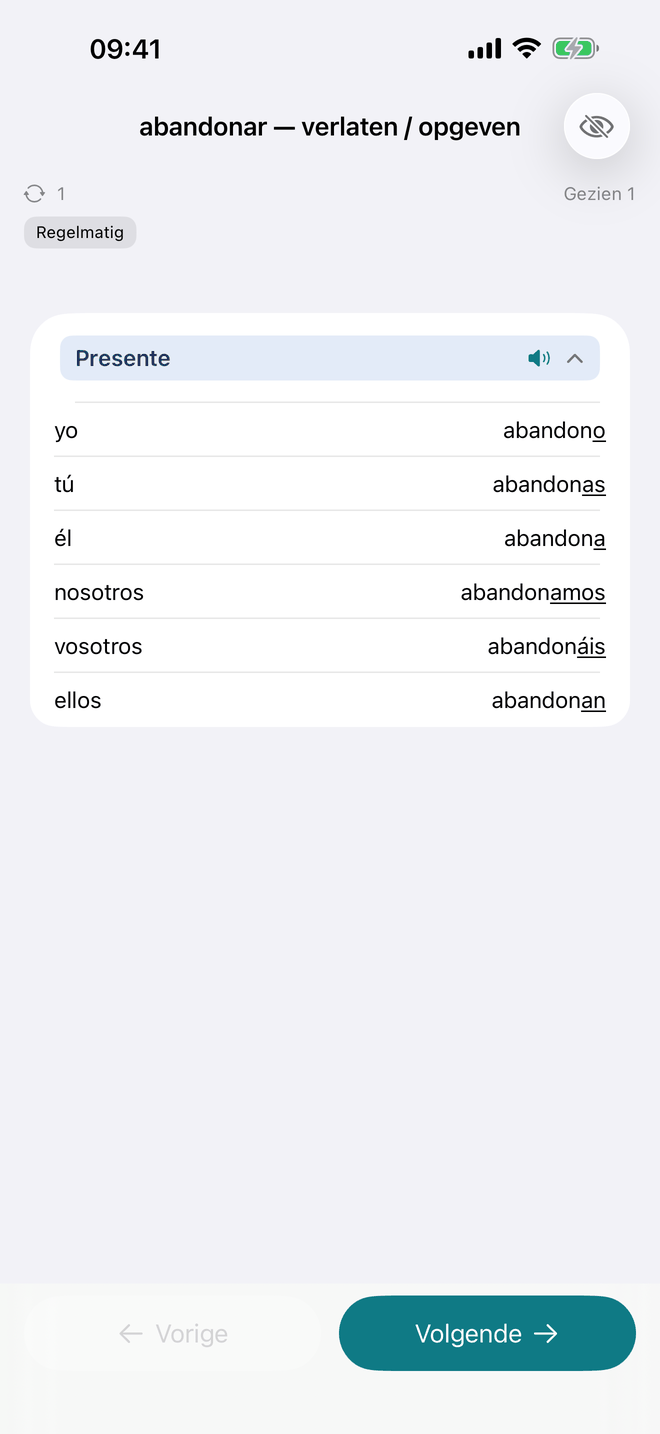
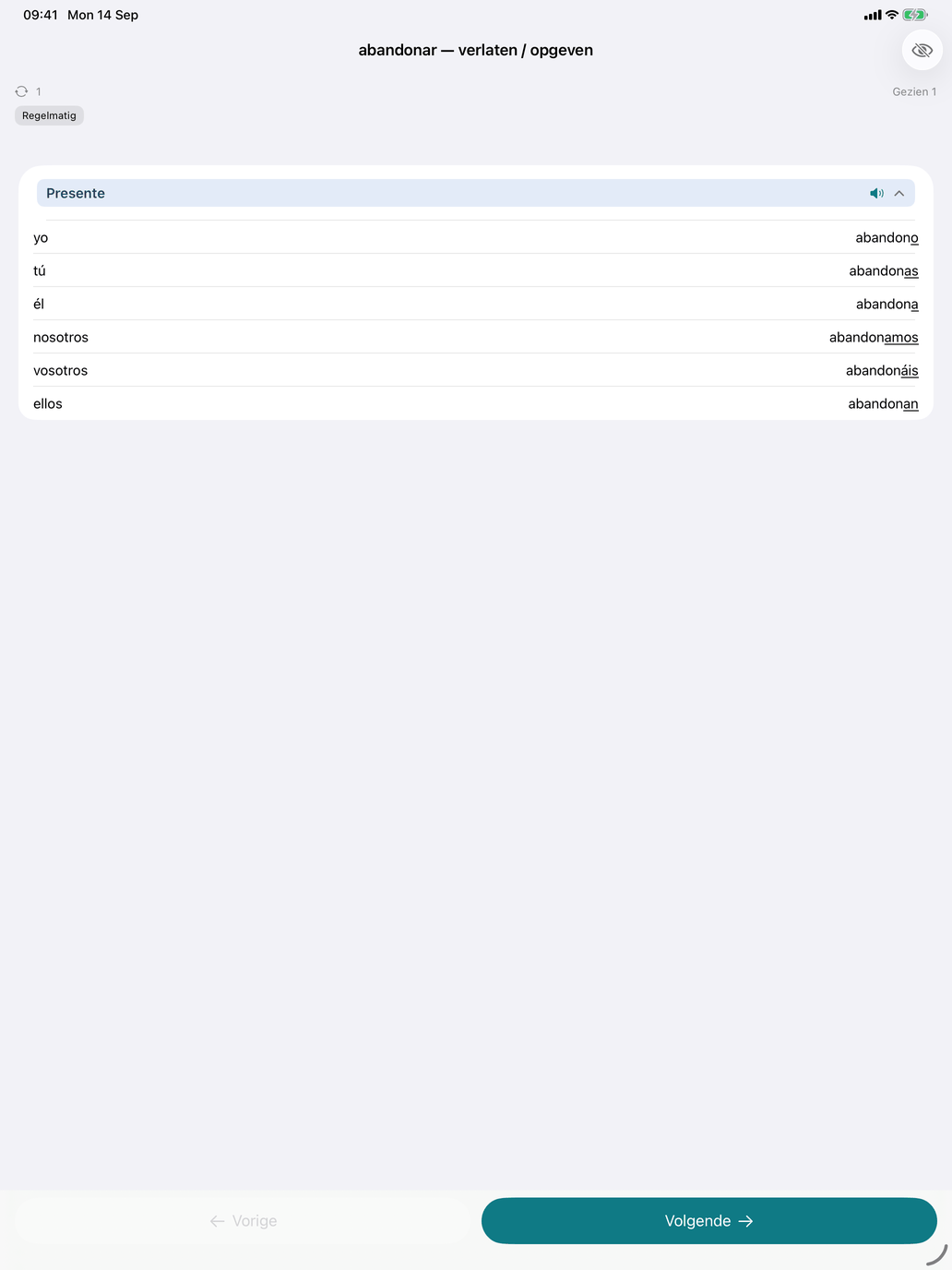
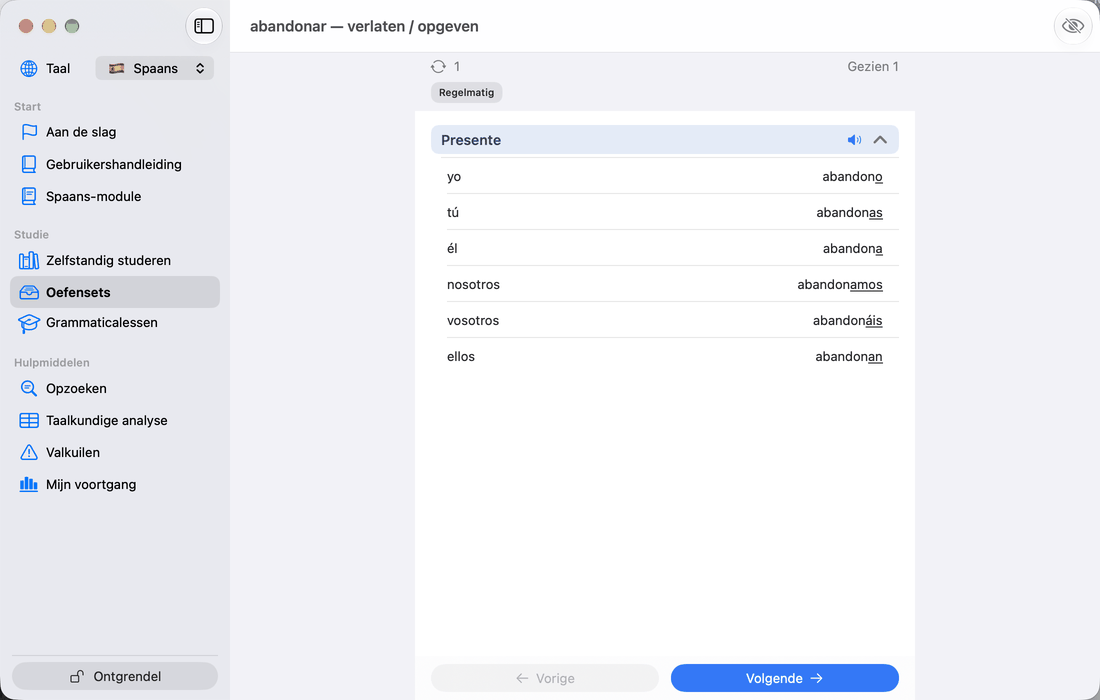
Willekeurig doorlopen toont de vervoeging van één werkwoord tegelijk, in willekeurige volgorde. Volgende gaat verder en Vorige gaat terug; elk werkwoord komt één keer langs voordat de volgorde opnieuw wordt geschud, en een teller laat zien hoeveel je er hebt gezien. Er is geen score — stop wanneer je wilt.
Zelf een set maken
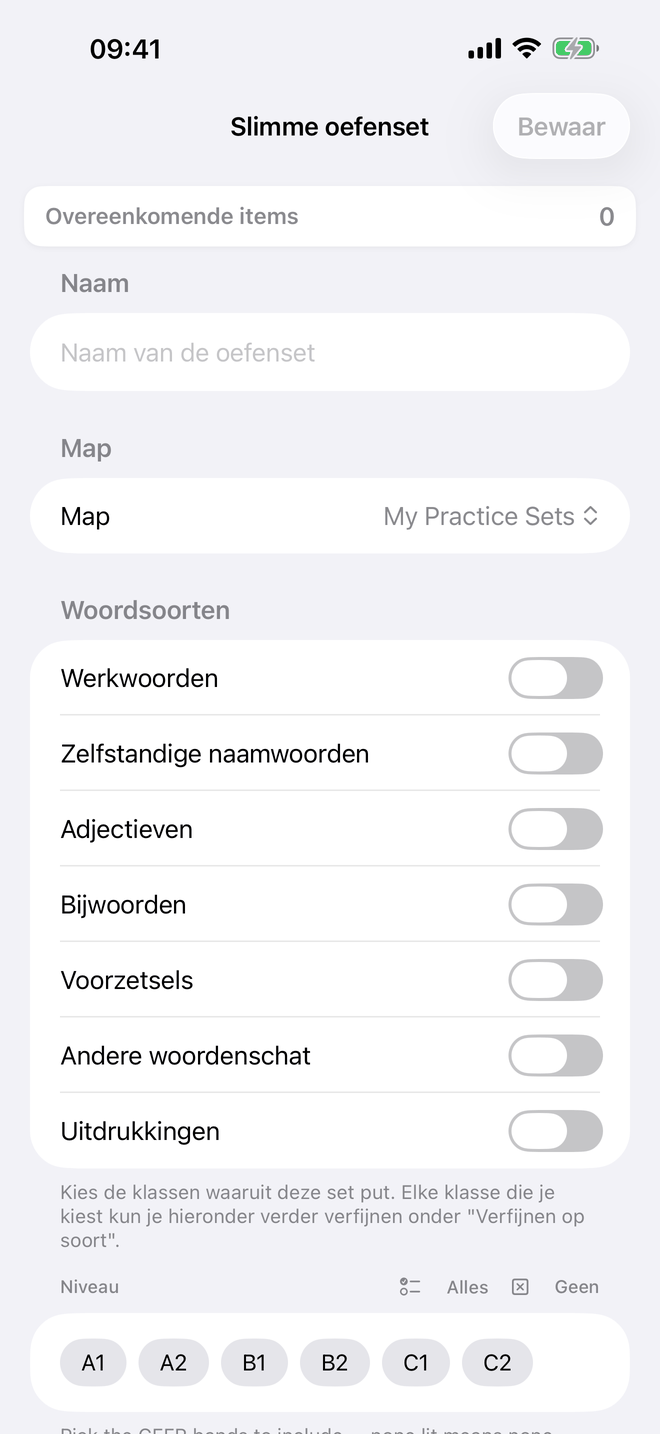
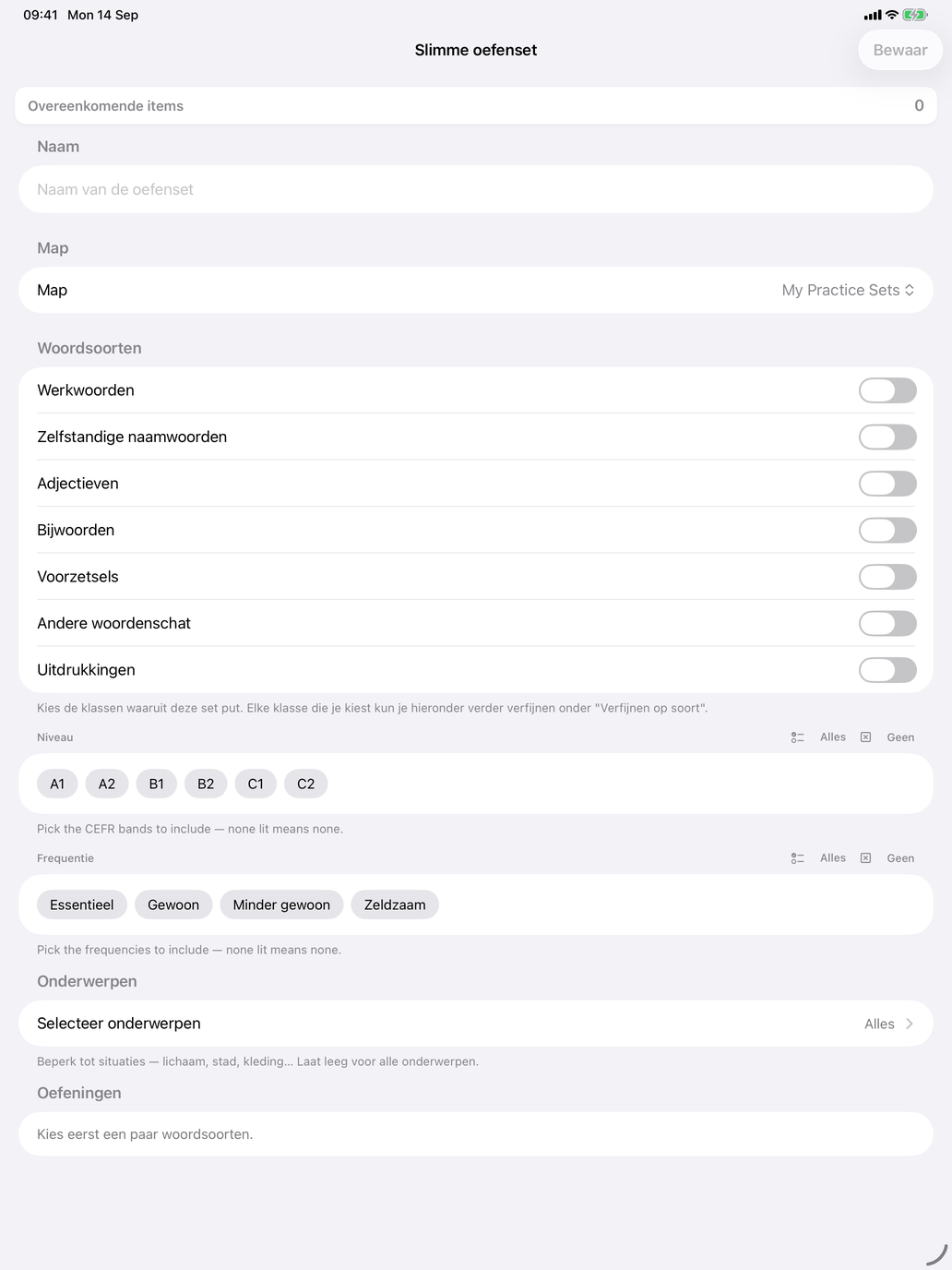
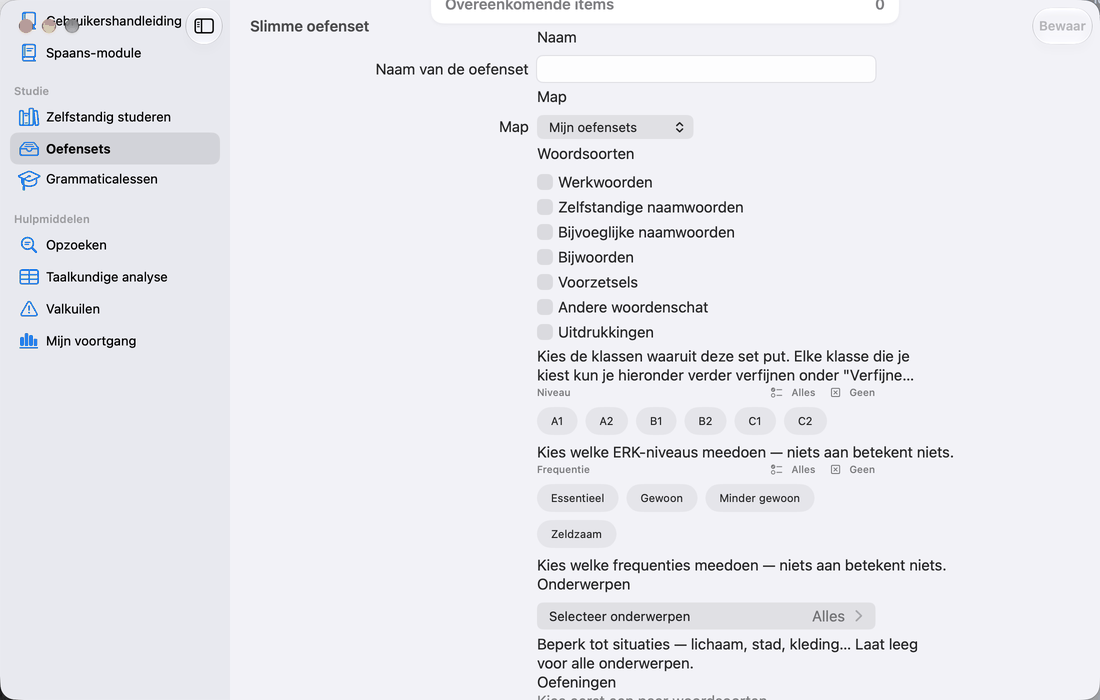
Tik op Nieuw (de +) om een set te maken door hem te omschrijven in plaats van elk woord los te kiezen. Een balk bovenaan laat gaandeweg zien hoeveel items overeenkomen.
- Naam — geef de set een naam.
- Map — kies een map, of Nieuwe map… om er een te maken.
- Woordsoorten — zet de woordsoorten aan waaruit de set put.
- Specifieke woorden — kies desgewenst afzonderlijke werkwoorden, zelfstandige naamwoorden, woorden of uitdrukkingen. Niveau en frequentie volgen dan uit de woorden die je hebt gekozen. In de kiezers voor werkwoorden en zelfstandige naamwoorden kiest het filtermenu linksboven er veel tegelijk: Op onderwerp, of Op grammatica met dezelfde groepen als Selecteer werkwoordgroepen en Selecteer groepen zelfstandige naamwoorden. Vink groepen aan en tik op Toepassen; heb je al woorden gekozen, dan vraagt het of je die wilt vervangen, aanvullen (OF) of alleen de overlap houden (EN). Elke groep kan aangevinkt worden, wat je niveau ook is. Op de Mac openen deze schermen als een blad.
- Niveau en Frequentie — beperk tot CEFR-niveaus en tot hoe gangbaar de woorden zijn. Alles en Geen zetten alle chips in één keer.
- Onderwerpen — beperk tot thema's; laat het leeg voor alle onderwerpen.
- Verfijnen op soort — beperk een woordsoort volgens de eigen indeling ervan (bijvoorbeeld werkwoordgroepen). Laat een rij op Alles staan om alles te houden.
- Oefeningen — zet de oefeningen aan die je wilt doen. De keuze hangt af van de woordsoorten: werkwoorden bieden Betekenis werkwoorden, Werkwoordsvervoeging en Werkwoord herkennen; zelfstandige naamwoorden Betekenis zelfstandige naamwoorden, bijvoeglijke naamwoorden Betekenis bijvoeglijke naamwoorden, overige woorden Betekenis woorden en uitdrukkingen Betekenis uitdrukkingen; elke set kan Gemengde betekenis hebben.
- Tijden — grijs tot vervoegen of herkennen aan staat; kies er dan minstens één.
- Woorden herhalen — vink elk overeenkomend woord uit dat je niet wilt. Wat je verwijdert, blijft verwijderd; nieuwe woorden die aan de omschrijving voldoen, komen later alsnog bij de set.
Tik op Bewaar. Dat kan pas als de set een naam heeft, minstens één woordsoort, minstens één oefening, minstens één overeenkomend item en, waar nodig, een tijd.
Omdat de set als omschrijving wordt bewaard, blijft hij bij met de catalogus. Bewerk op zo'n set opent hetzelfde scherm, al ingevuld.
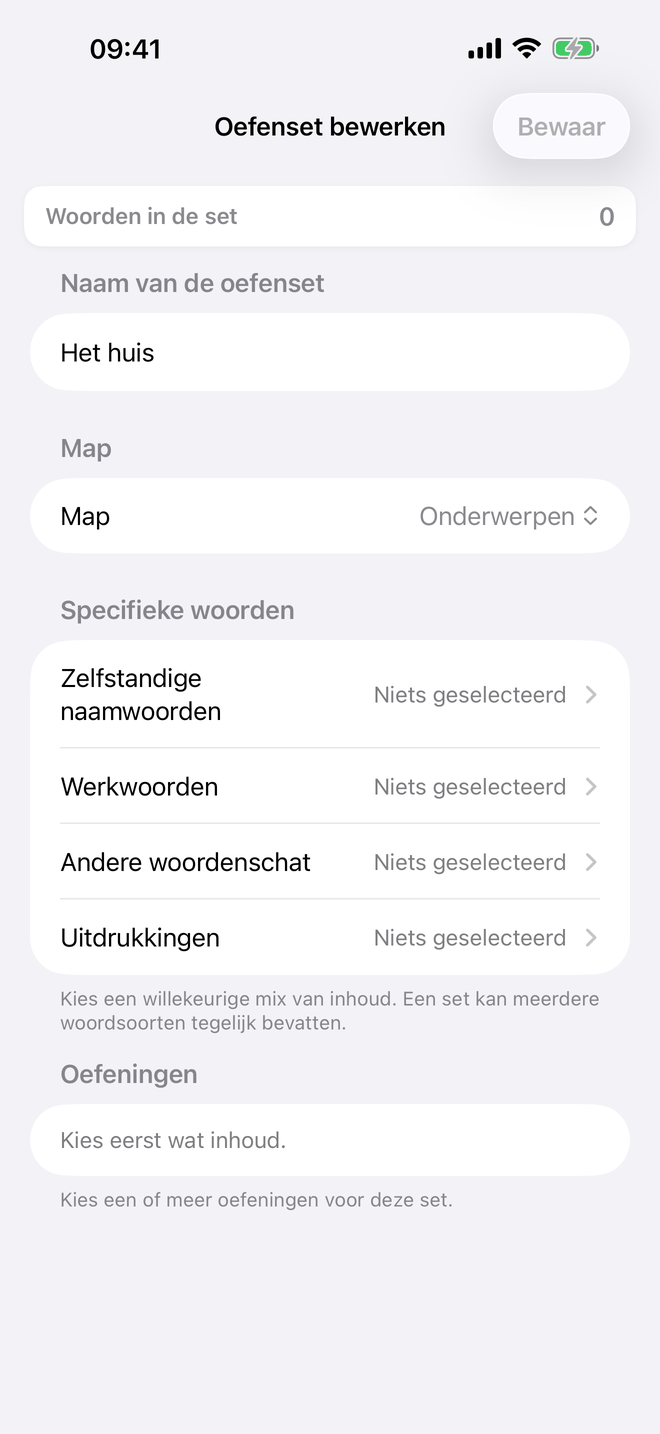
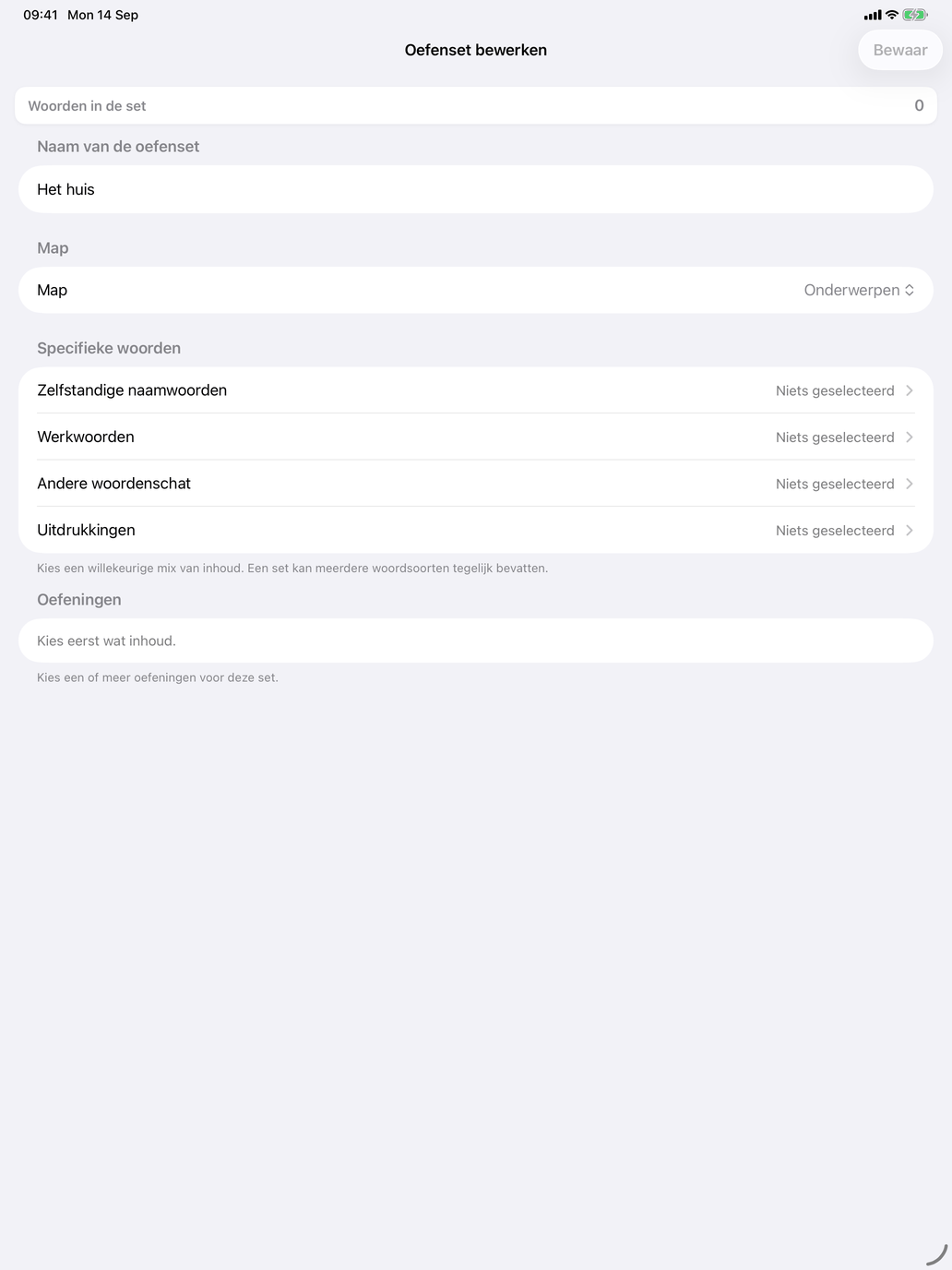
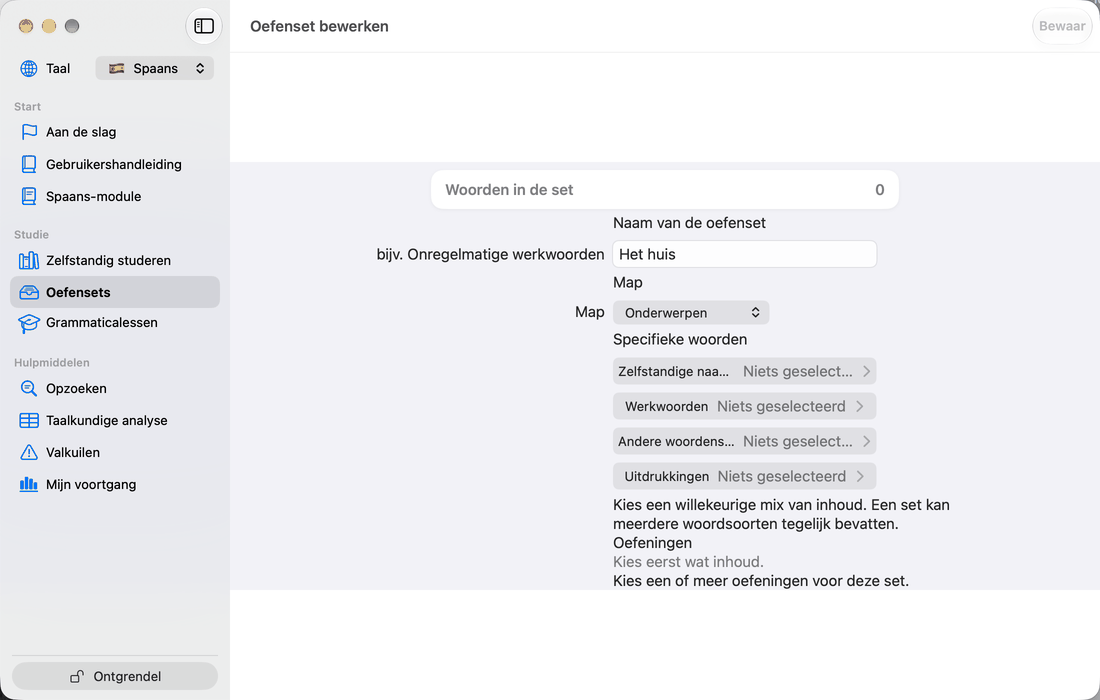
Een set die een vaste lijst woorden is — de voorbeeldset bijvoorbeeld — opent in plaats daarvan in Oefenset bewerken: de naam, de map, de woorden in de set per woordsoort, de Oefeningen die je doet en de Tijden als er een werkwoordoefening aan staat.
Rapporten
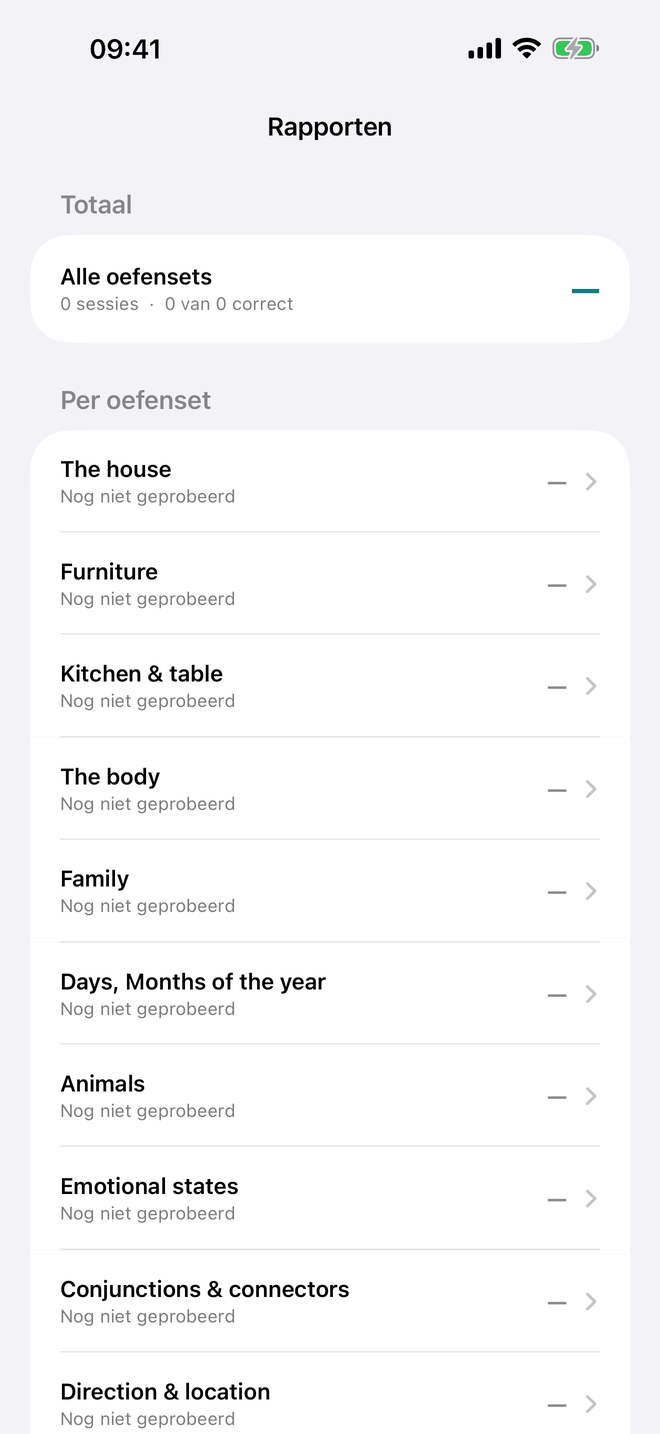
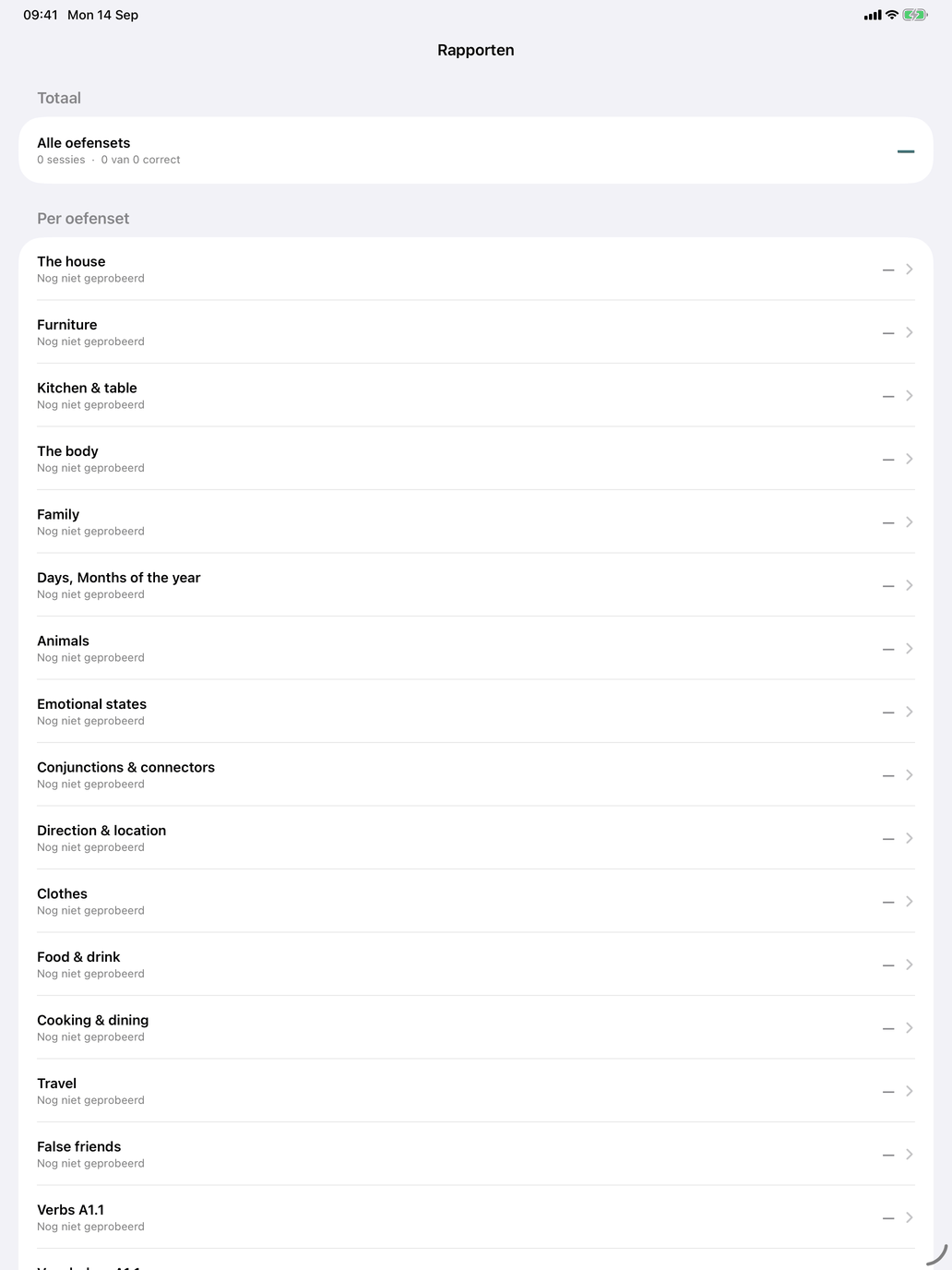
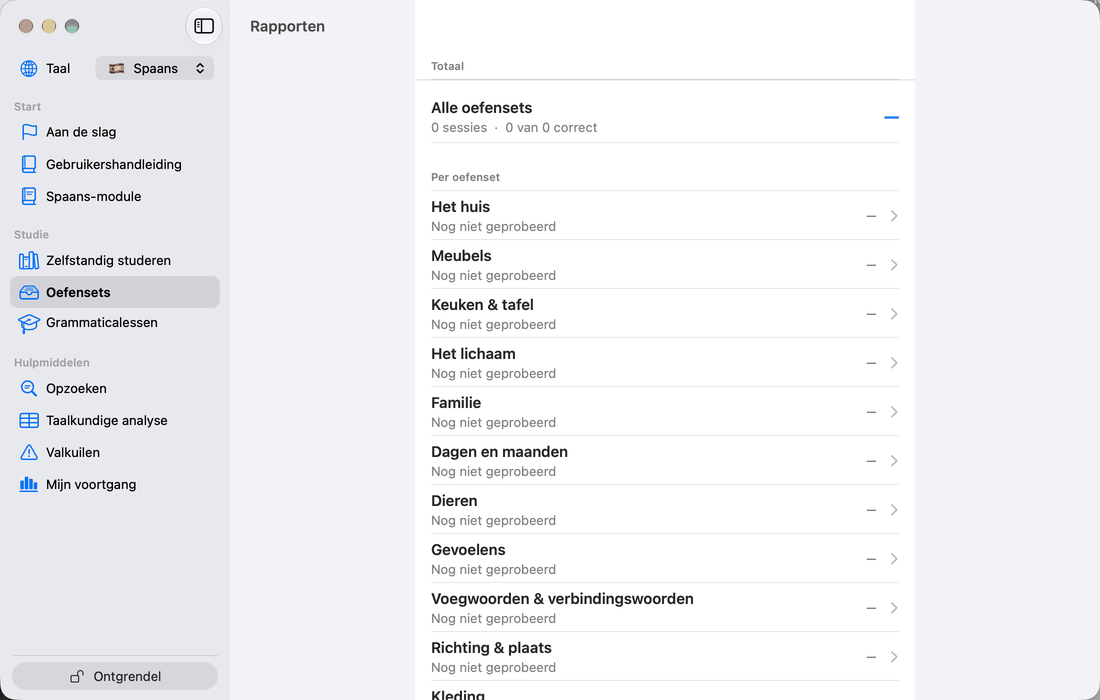
Rapporten in de knoppenbalk laat zien hoe het met je sets gaat. Alle oefensets geeft het totale aantal sessies en goede antwoorden; onder Per oefenset toont elke set zijn sessies en goede antwoorden, of Nog niet geprobeerd. Hier tellen alleen antwoorden die je binnen een set hebt gegeven.
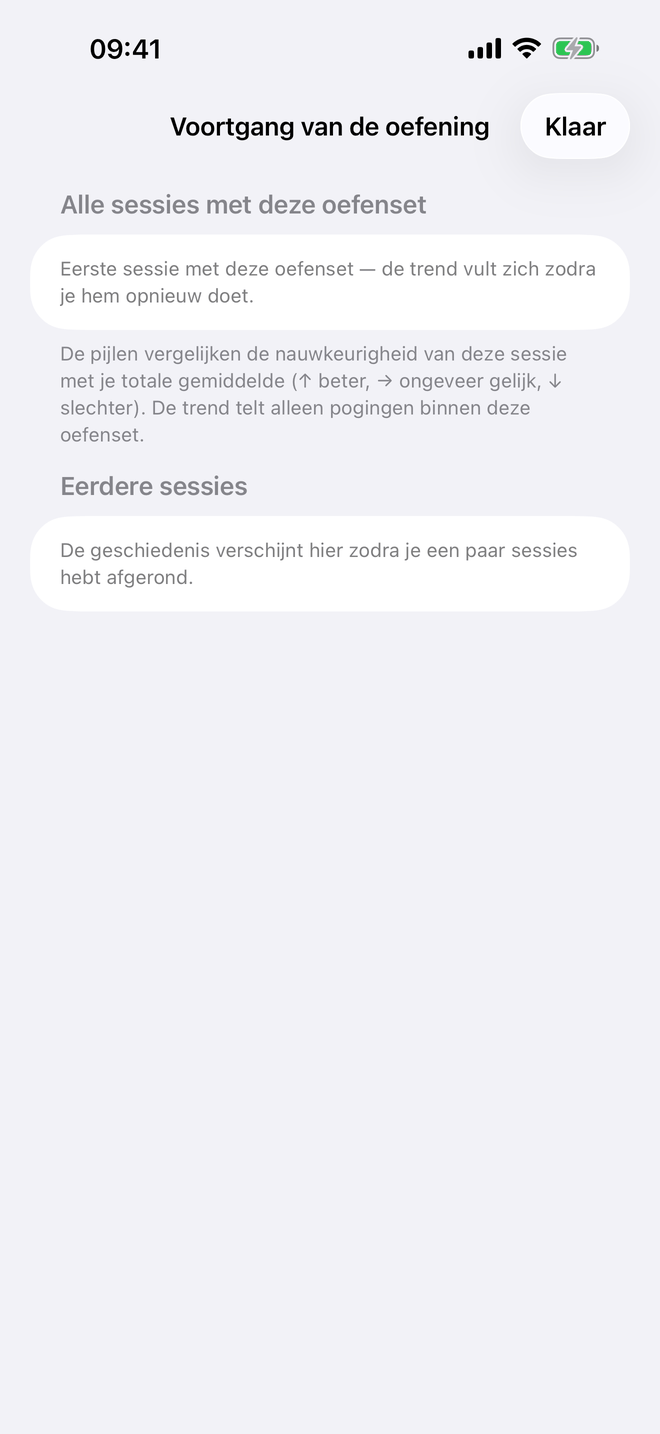
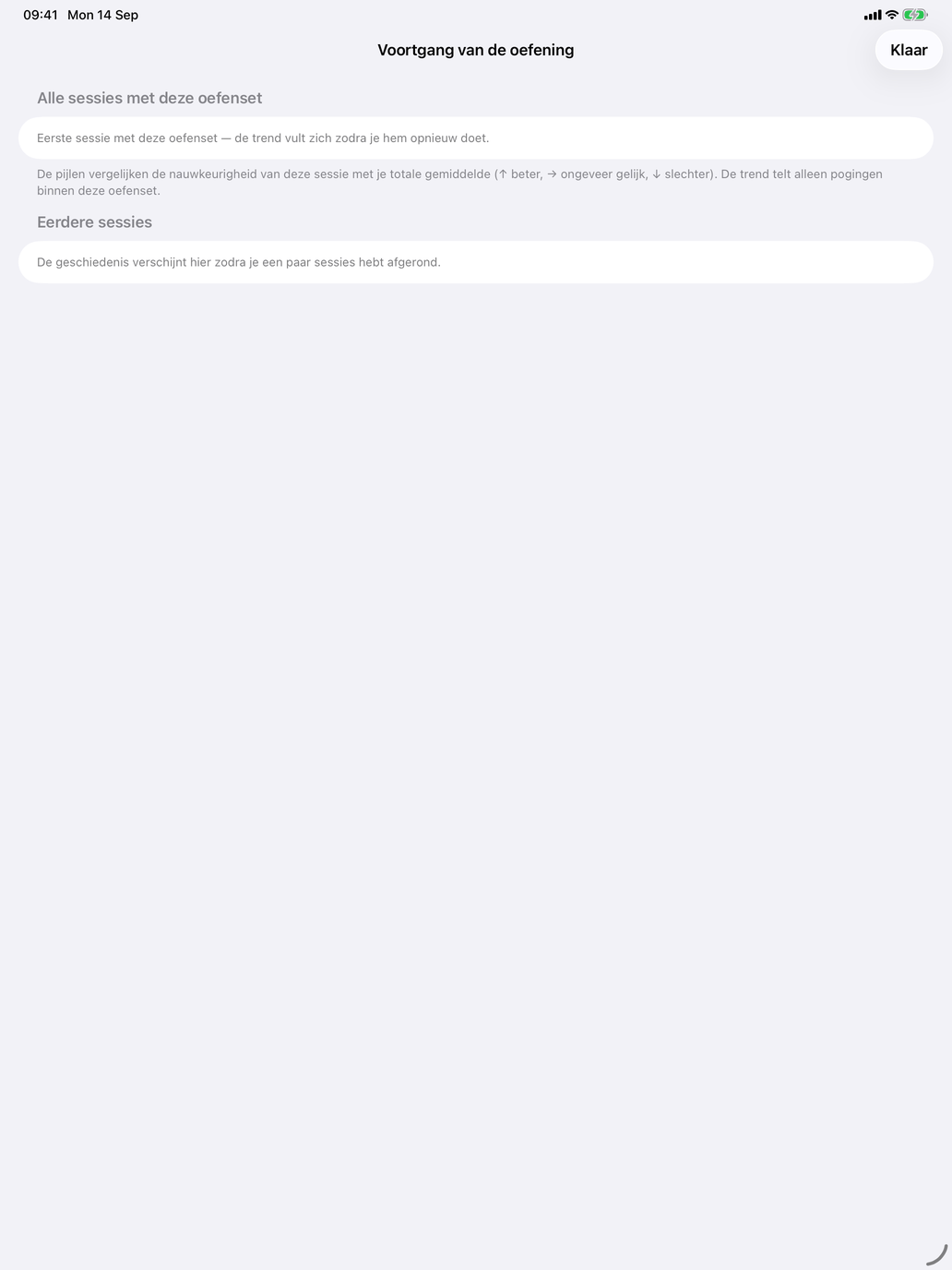
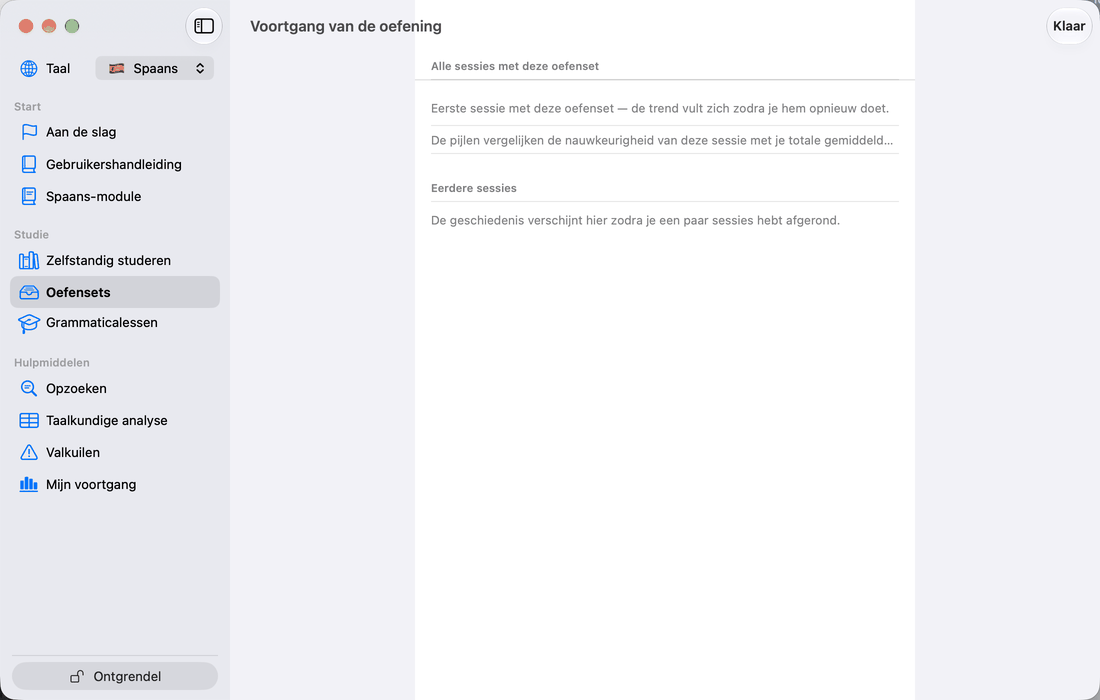
Tik op een set voor Voortgang van de oefening: Alle sessies met deze oefenset geeft per item de nauwkeurigheid over al je sessies met de set, en Eerdere sessies somt je recente sessies op met hun scores.
Delen: exporteren en importeren
Oefensets kunnen naar een bestand worden geschreven, zodat je je bibliotheek naar een ander apparaat kunt verplaatsen of een paar sets aan iemand anders kunt geven. Er zijn twee soorten overdracht, die bewust gescheiden zijn. Je studiegeschiedenis staat daar weer los van (zie Instellingen), zodat sets en voortgang onafhankelijk van elkaar verhuizen.
Volledige back-up — je hele bibliotheek
Gebruik dit om alles tussen je eigen apparaten te verplaatsen, of om een reservekopie te bewaren.
Tik op iPhone en iPad op Importeren of exporteren in de knoppenbalk:
- Volledige back-up exporteren… schrijft je hele bibliotheek, voor alle cursussen, naar één bestand (LinguaMorpha Practice Sets gevolgd door datum en tijd) en opent het deelmenu — verstuur het via AirDrop of anderszins, of bewaar het in Bestanden.
- Volledige back-up importeren… leest een back-up in. Er verandert niets totdat je bevestigt.
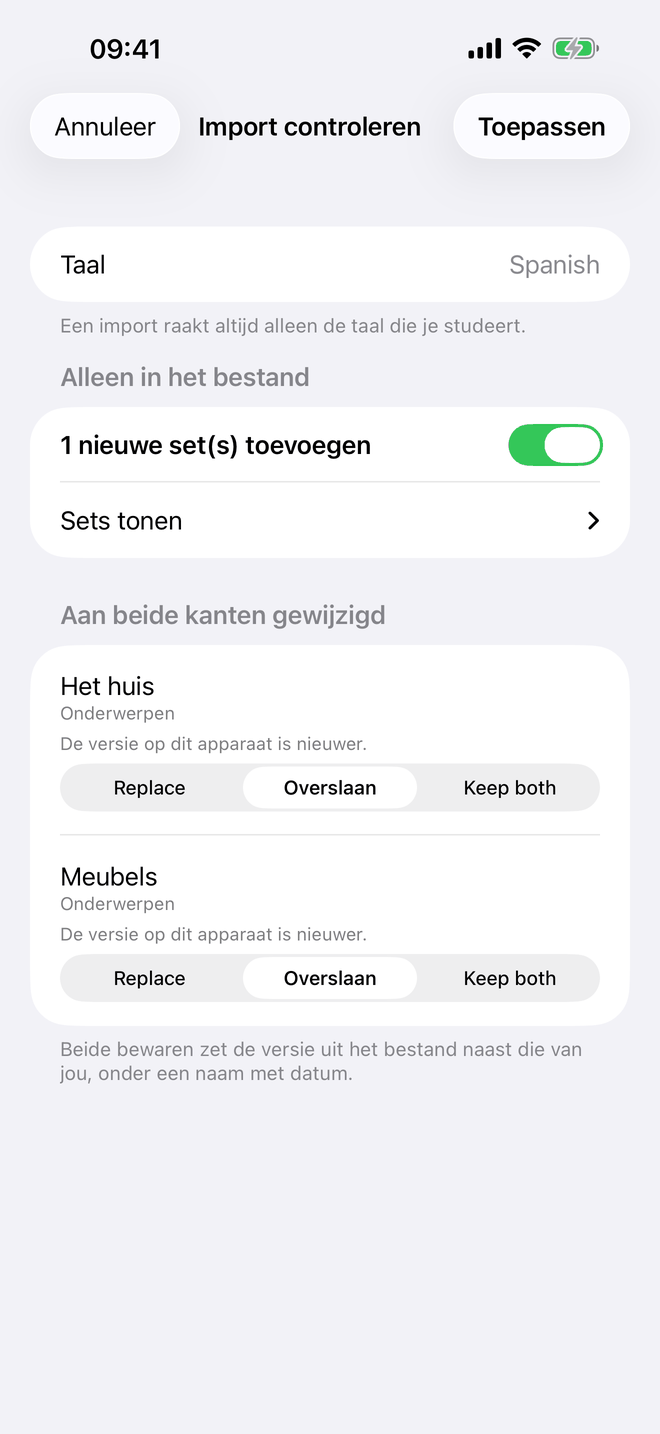
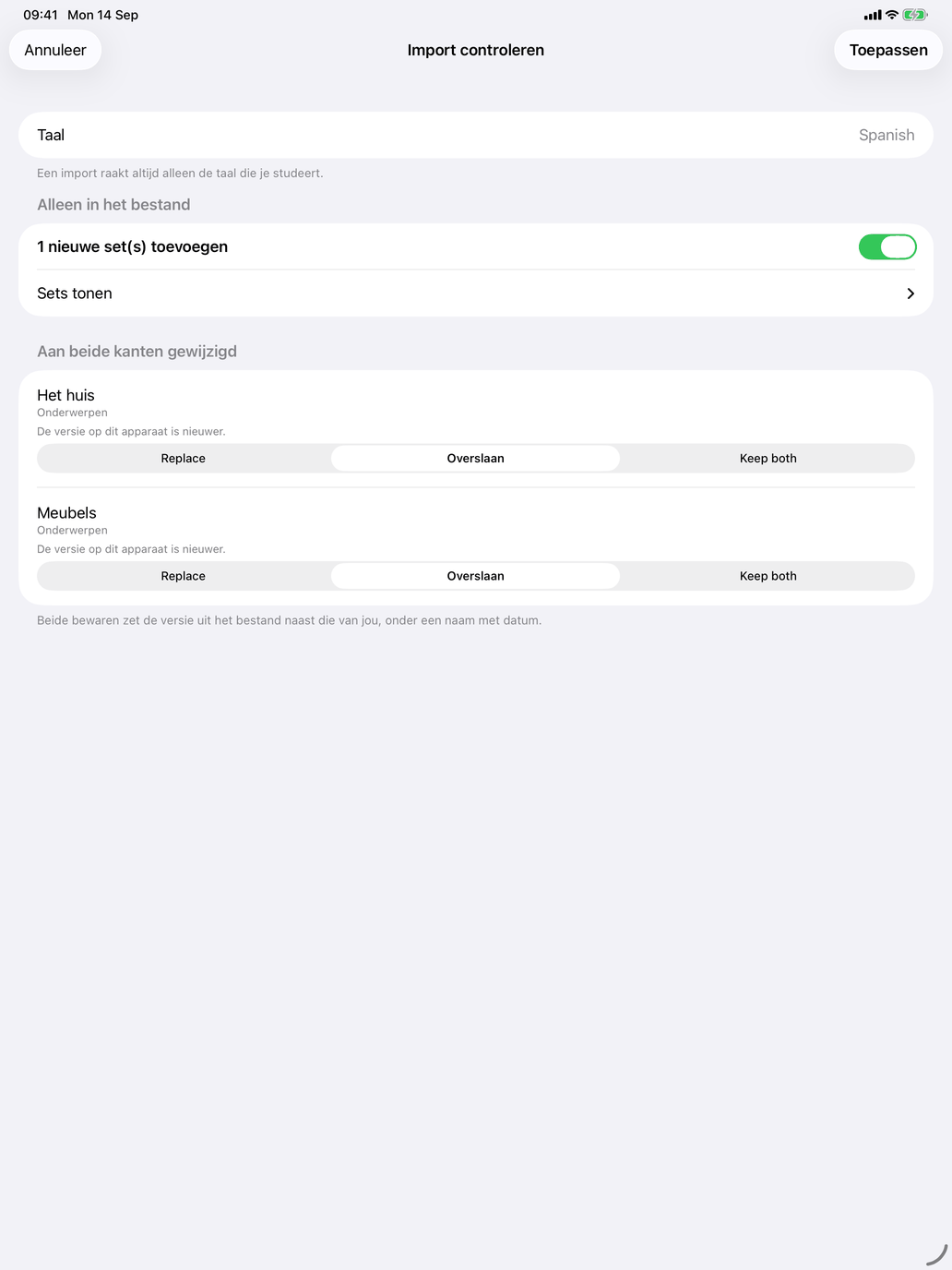
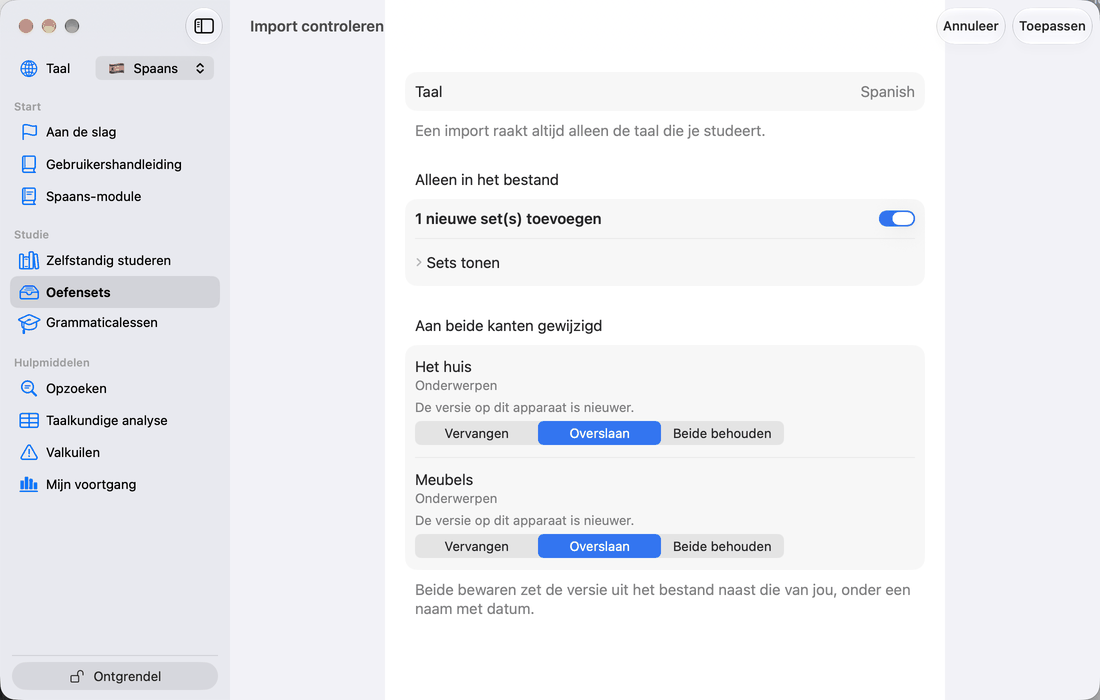
Het scherm Import controleren betreft alleen de cursus die je studeert; sets voor andere cursussen in het bestand worden genegeerd. Het deelt de sets in:
- Al identiek — niets te doen.
- Alleen in het bestand — Add ze (staat standaard aan).
- Aan beide kanten gewijzigd — kies per set Vervangen, Overslaan of Beide behouden (dat voegt de versie uit het bestand toe onder een naam met datum). Standaard wordt de versie gekozen die het laatst is bewaard.
- Alleen op dit apparaat — sets die in het bestand ontbreken. Je kunt ze verwijderen (Verwijder), maar dat staat standaard uit: een set die in het bestand ontbreekt, kan gewoon nieuwer zijn dan het bestand.
Tik op Toepassen om het uit te voeren. Sets worden op identiteit gekoppeld, dus als je je eigen back-up opnieuw importeert, worden sets ter plekke bijgewerkt in plaats van verdubbeld.
Op de Mac is hetzelfde paar Archief → Oefensets → Importeren… en Exporteren… (⌘I / ⌘E).
Losse sets delen
Gebruik dit om een set of twee naar iemand anders te sturen zonder een van beide bibliotheken te verstoren.
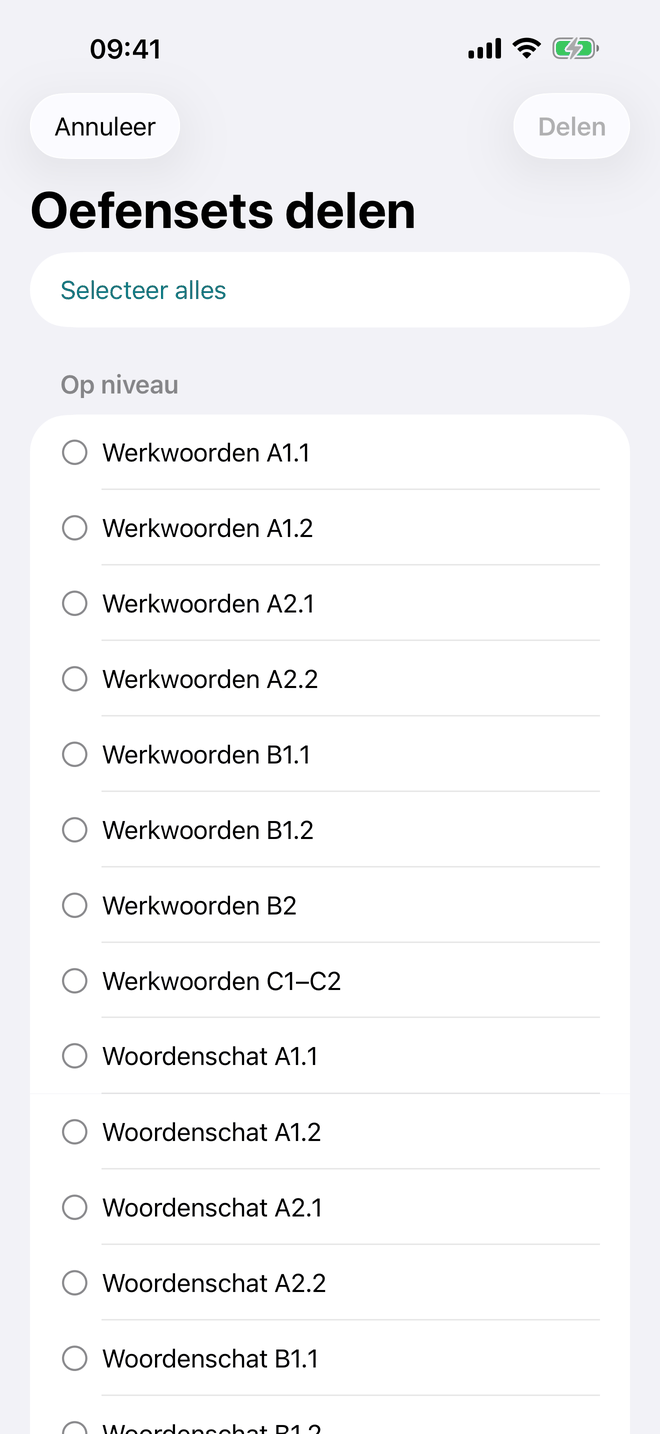
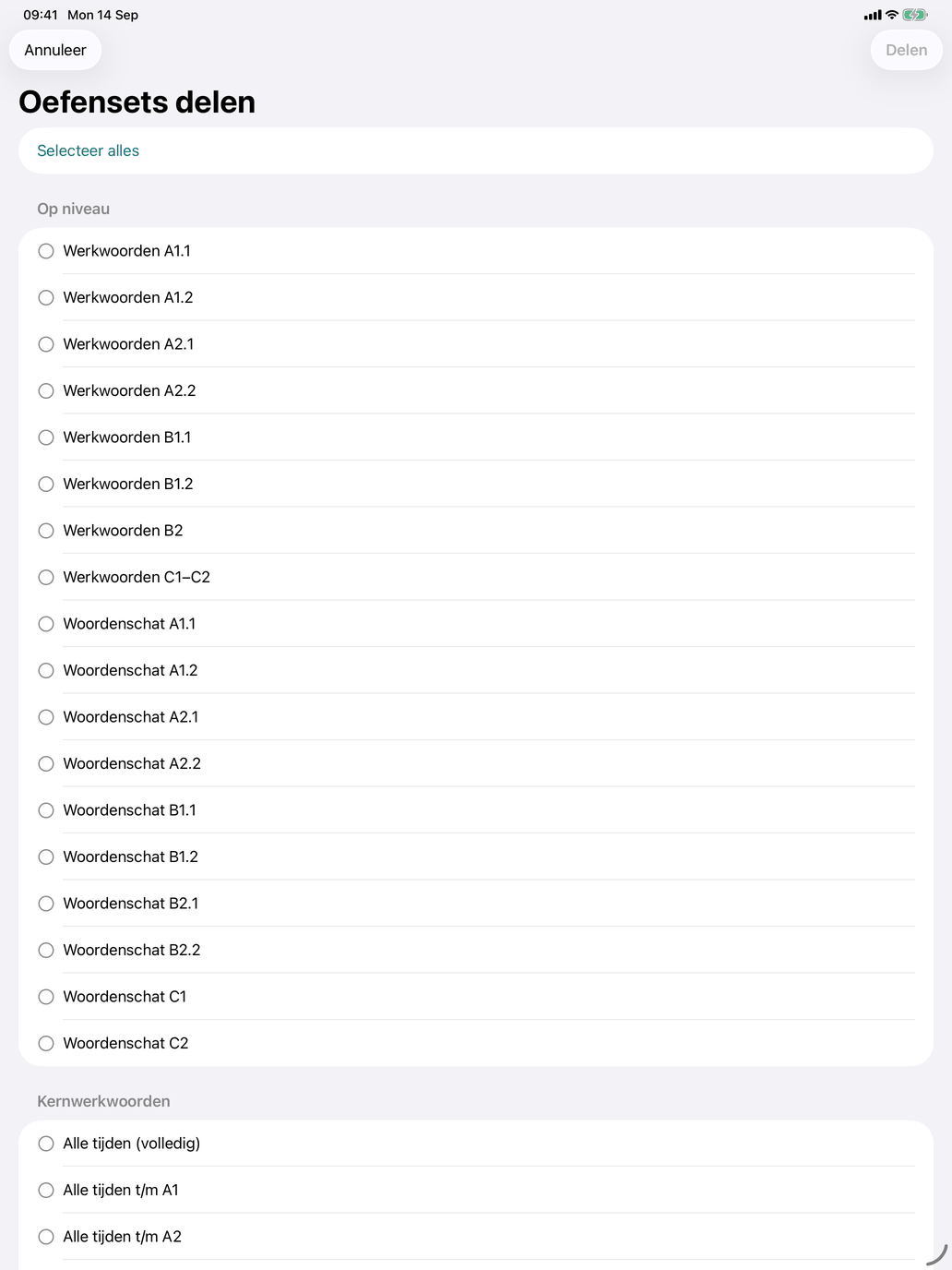
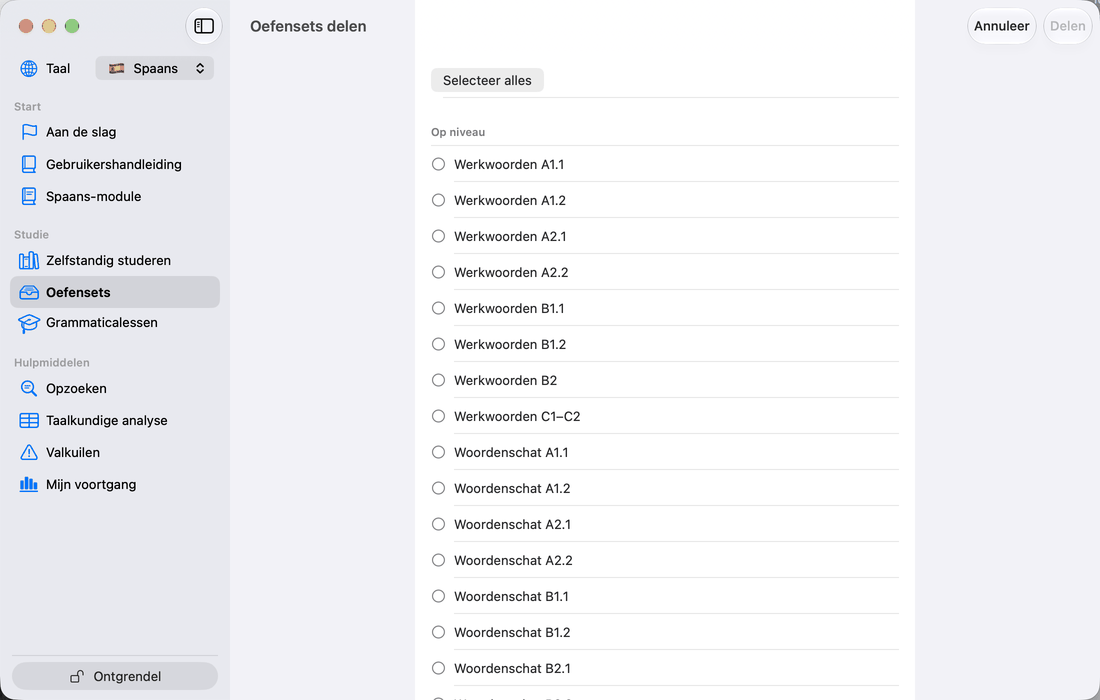
- Oefensets exporteren… (in hetzelfde menu) opent Oefensets delen: vink de sets aan die je wilt versturen, of Selecteer alles, en tik op Delen. Eén set wordt weggeschreven als LinguaMorpha Practice Set — ‹naam›, meerdere als LinguaMorpha Shared Practice Sets; daarna opent het deelmenu.
- Oefensets importeren… leest een gedeeld bestand in.
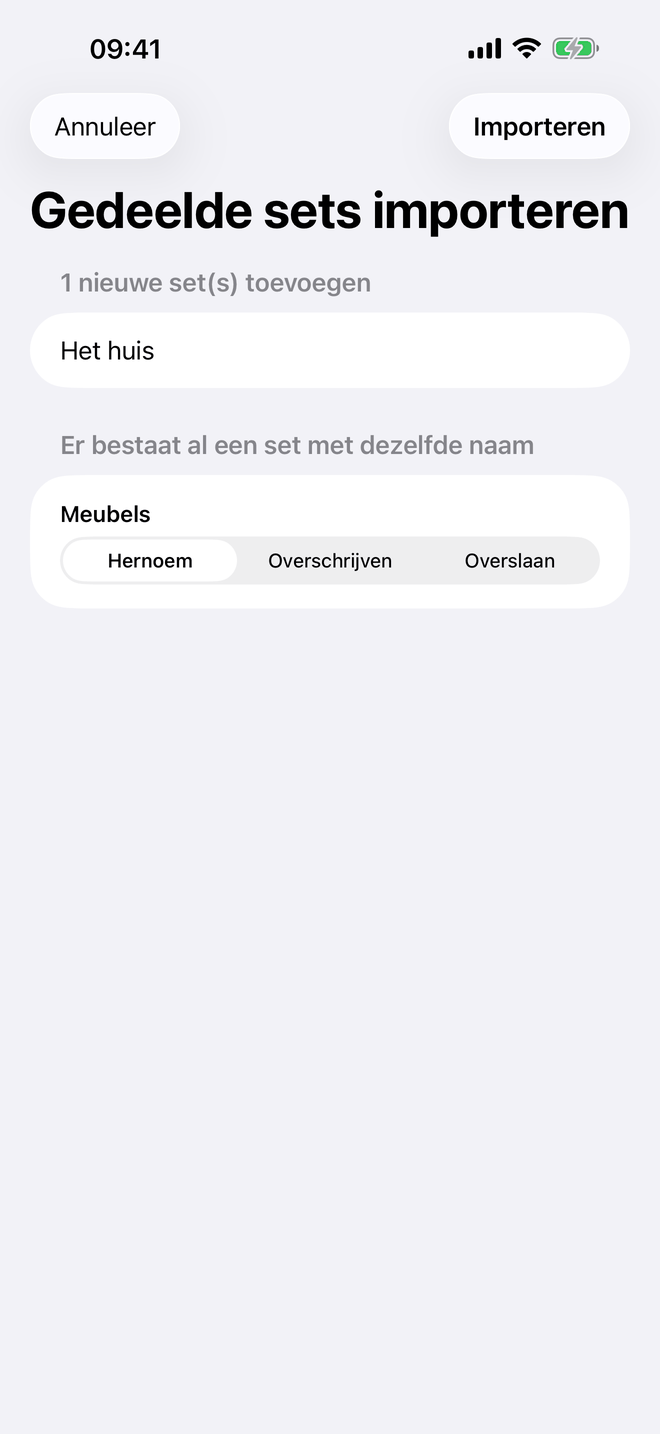
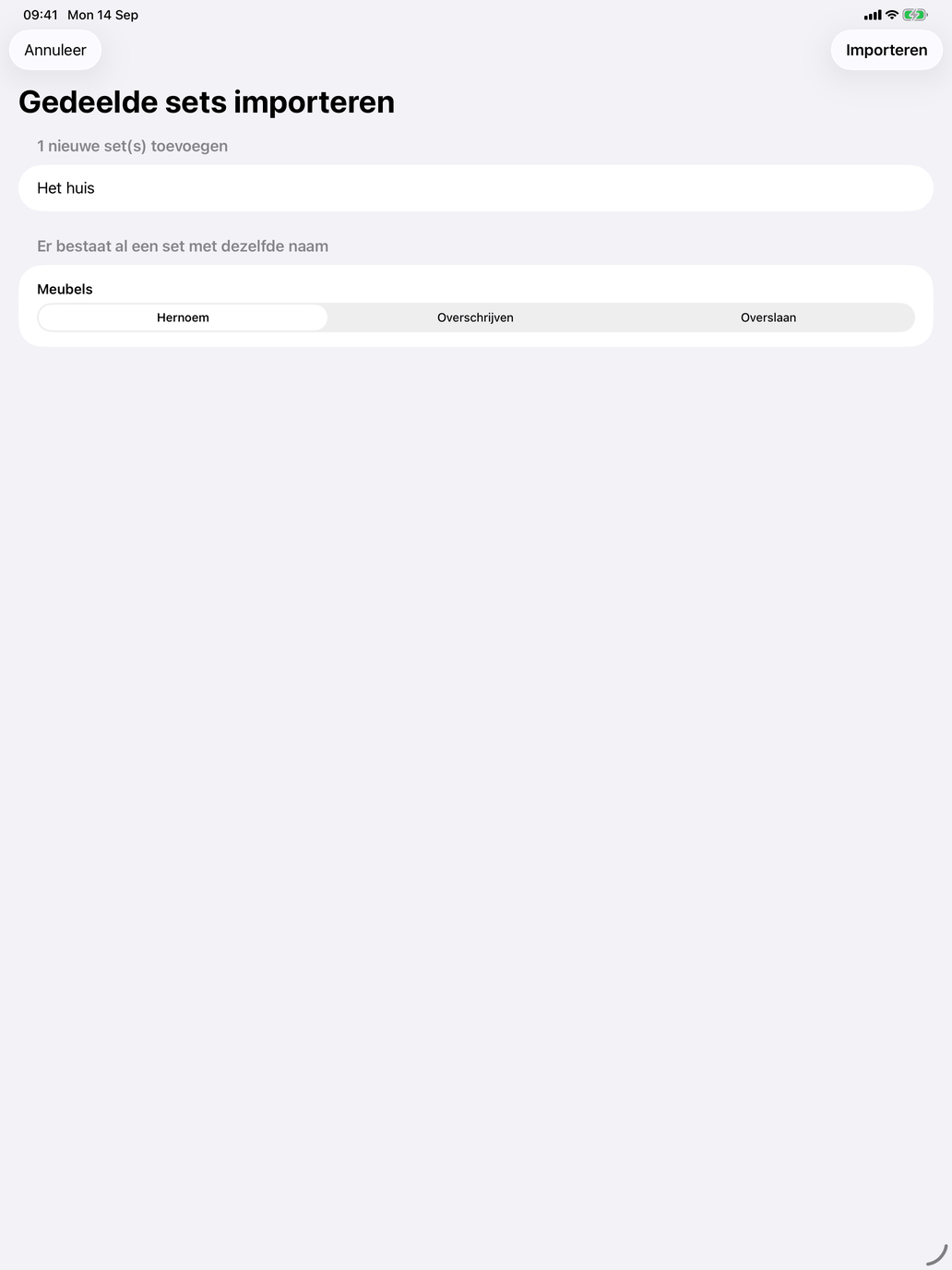
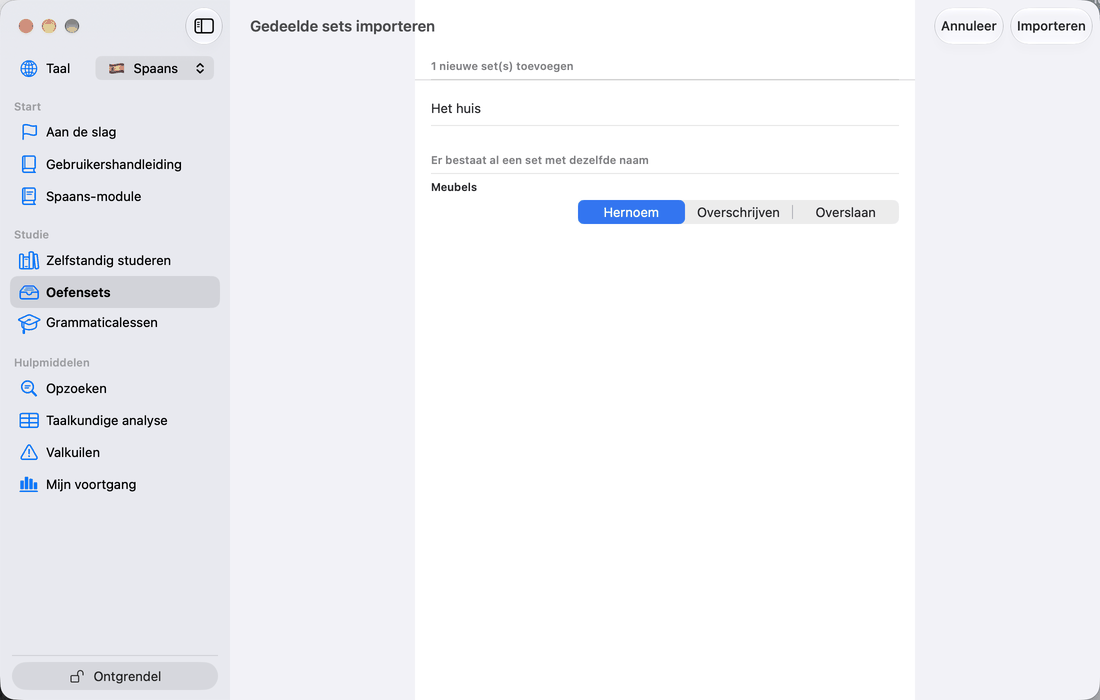
Gedeelde sets importeren toont wat het bestand bevat voor de cursus die je studeert. Nieuwe sets staan onder Add; een set met dezelfde naam als een van de jouwe staat apart vermeld, en per set kies je Hernoem (de standaard — beide blijven bewaard), Overschrijven of Overslaan. Tik op Importeren. Er wordt niets verwijderd dat al in je bibliotheek staat.
Op de Mac zijn dit Archief → Oefensets → Selectie delen… en Gedeelde importeren….
Een aanbevolen werkwijze
- Begin met een set op jouw niveau om te zien hoe het werkt.
- Maak een eigen set rond waar je deze week mee bezig bent — een tijd, een onderwerp, een handvol lastige woorden.
- Bewaar een volledige back-up om je bibliotheek tussen je apparaten mee te nemen; deel losse sets met een studiemaatje en importeer de sets die hij of zij jou stuurt.