Produceer de vervoeging
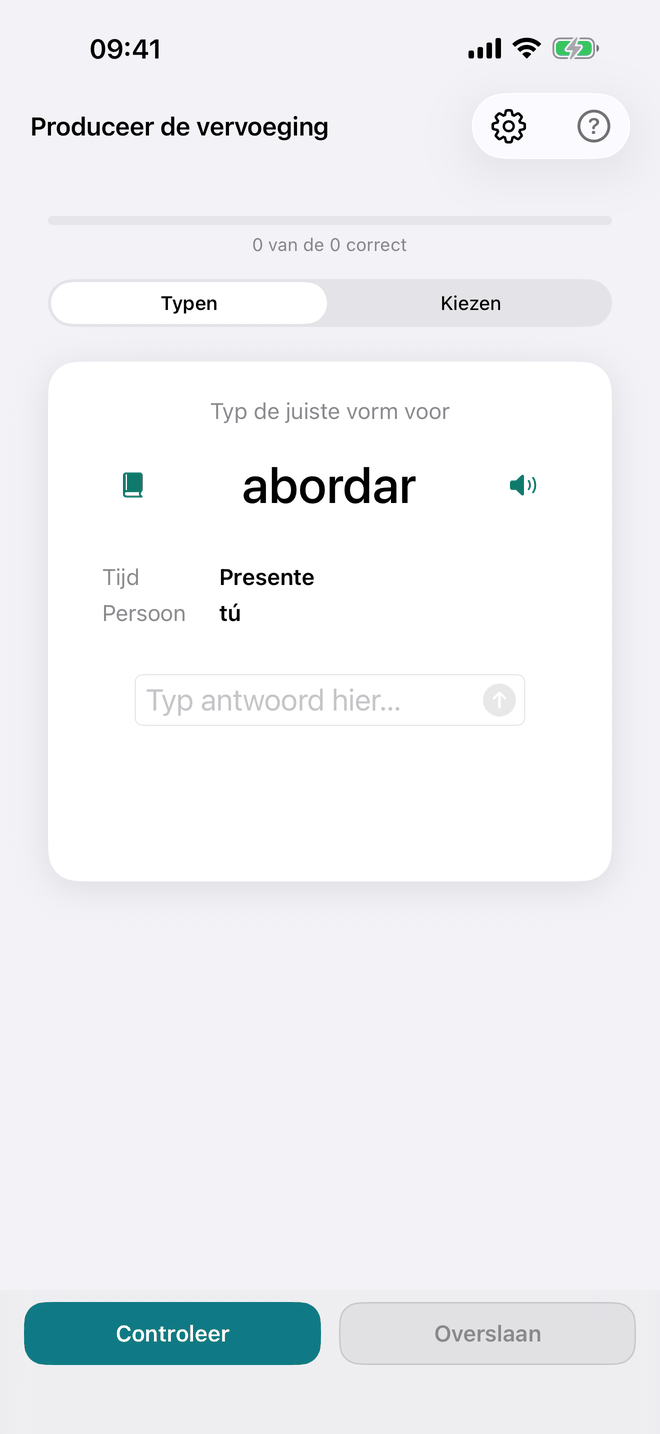
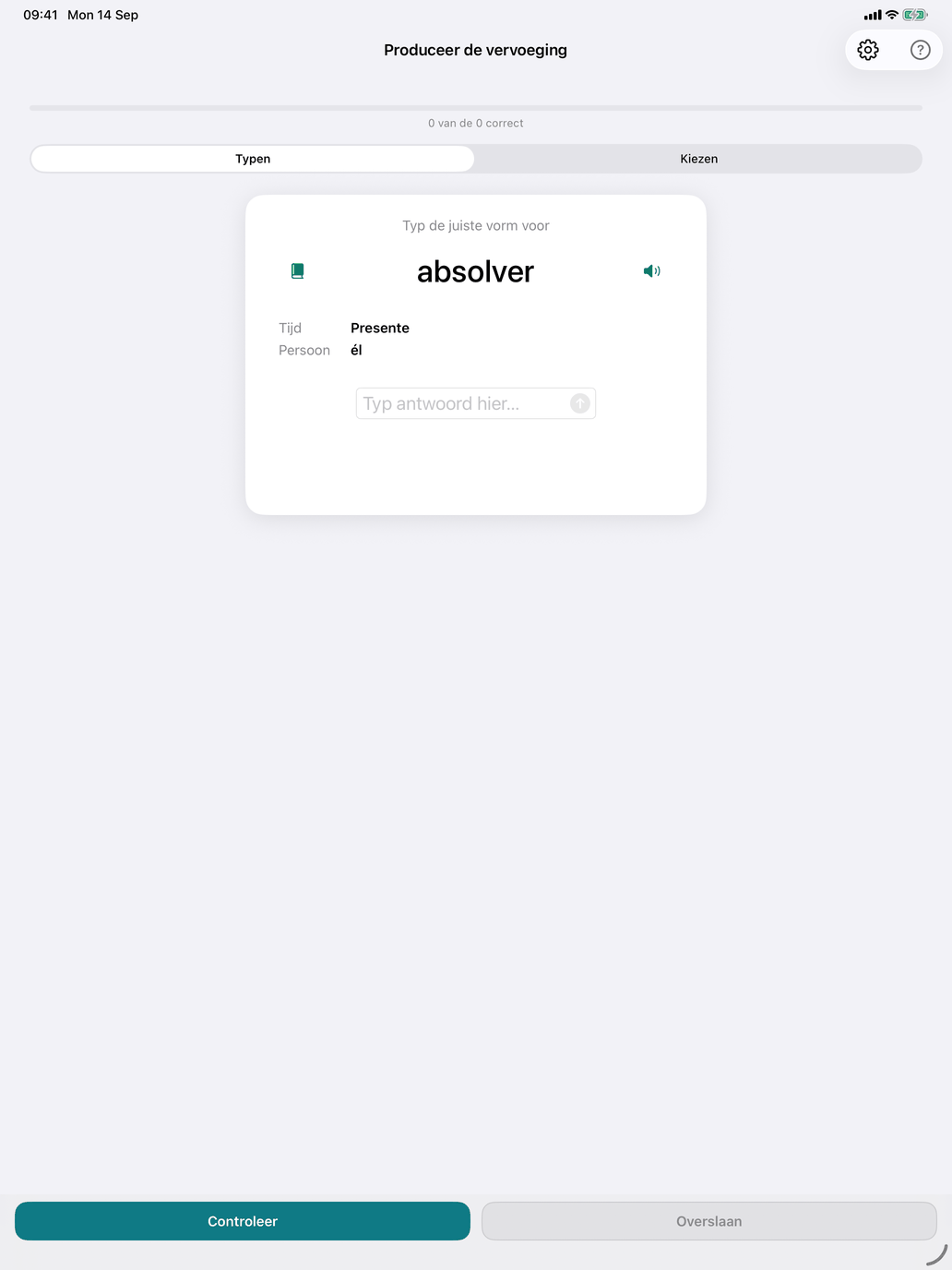
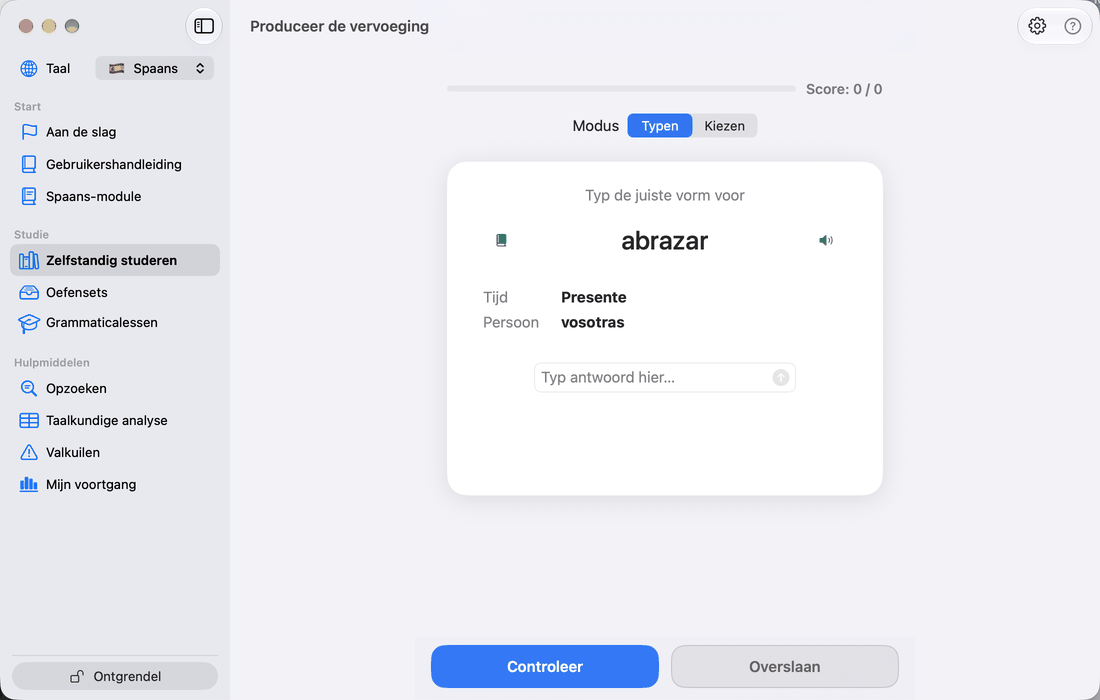
De productieoefening. Je krijgt een werkwoord, een tijd en een persoon, en jij geeft de vervoegde vorm. Dit is de oefening die de vervoegingstabellen omzet in iets wat je kunt.
Hoe een vraag eruitziet. Op de kaart staat "Typ de juiste vorm voor" (of "Kies de juiste vorm voor"), dan de infinitief in grote letters, en dan twee rijen: Tijd en Persoon.
Typ de juiste vorm voor tener Tijd: Pretérito Indefinido Persoon: yo
De vragen komen uit de werkwoorden en tijden in je selectie (Selecteer groepen en Selecteer tijden in de werkwoordenhub). Door de selectie te versmallen werk je aan één ding: één tijd over veel werkwoorden, of één werkwoordgroep in één tijd.
De twee pictogrammen op de kaart.
- Het boek verschijnt zodra je antwoord is beoordeeld. Het opent de tabel van het werkwoord voor de gevraagde tijd — in een vel op iPhone en iPad, op de Mac in een eigen venster dat je opzij kunt schuiven — en sluit als je naar de volgende vraag gaat.
- De luidspreker spreekt de infinitief uit.
Typen en Kiezen. Wissel met de schakelaar Typen / Kiezen boven de kaart. Je kunt op elk moment wisselen; het huidige antwoord wordt dan gewist.
- Typen — typ de vorm en tik op Controleer (of druk op Return, of tik op de pijl in het veld). Tik je op Controleer met een leeg veld, dan ga je door naar een nieuwe vraag.
- Kiezen — kies de vorm uit een wiel met maximaal tien opties en tik dan op Controleer. De foute opties zijn hetzelfde werkwoord in andere personen en in je andere geselecteerde tijden, vormen van gelijkend ogende werkwoorden uit je selectie, en de vorm die het werkwoord zou hebben als het regelmatig was. Bestaat het antwoord uit meer dan één woord (he hablado, estoy hablando), dan delen de meeste opties het hulpwerkwoord, zodat je het deelwoord of gerundio zelf moet beoordelen.
Feedback. Na Controleer verschijnt een feedbackkaart en wordt de knop Volgende.
- Correct (groen) — toont de vertaling van het werkwoord.
- Accent: … (groen) — de juiste letters, maar een accent ontbreekt, is overbodig of staat verkeerd. Dit telt als goed; de kaart toont de juiste spelling.
- Typfout: … (groen) — de uitgang klopt precies en de stam wijkt één letter af (twee bij woorden van acht letters of meer). Dit telt als goed. Een vergissing in de uitgang, een ontbrekende stamwisseling, of een verkeerd hulpwerkwoord of wederkerend voornaamwoord geldt niet als typfout.
- Het antwoord is … (rood) — fout. Is wat je gaf een echte vorm van een werkwoord, dan vermeldt de kaart ook welke ("Je koos tuvo — Pretérito Indefinido, él") en toont hij twee tabellen: de tijd waartoe jouw antwoord hoort, met jouw vorm in rood, en de gevraagde tijd, met de juiste vorm in blauw. Anders toont hij alleen de tabel met de juiste vorm.
Accent en Typfout gelden alleen in de modus Typen en alleen zolang Exacte spelling uit staat (Instellingen → Studie → Beoordeling; standaard uit). Ze gelden nooit als wat je typte een andere vorm van hetzelfde werkwoord is: hablo voor habló is een andere persoon en tijd, dus fout. Met Exacte spelling aan telt alleen de exacte vorm.
De spellingen die de Real Academia sinds 2010 aanbeveelt (rio, criais) tellen gewoon als goed, zonder correctie.
Overslaan. De knop Overslaan gaat altijd door naar een nieuwe vraag zonder iets vast te leggen.
Productie-instellingen. De tandwielknop opent Productie-instellingen, waar je de oefening kunt beperken tot gekozen waarden voor Werkwoord, Tijd en Persoon. Laat een as leeg om die vrij te laten variëren; Wis alle beperkingen maakt ze allemaal ongedaan.
De sessie. De regel bovenaan telt je antwoorden ("7 van de 9 correct"), en de balk eronder toont je succespercentage. De schakelaar Foute antwoorden beperkt de sessie tot vragen die je eerder fout had. Een sessie eindigt na het aantal vragen dat is ingesteld in Instellingen → Studie → Vragen per sessie. De werkwoorden worden uit je selectie gekozen op basis van je antwoordgeschiedenis en je Leertempo. Na zeven goede antwoorden op rij biedt de app aan om te stoppen: Doorgaan of Stoppen — sessie voltooid.
Wat wordt vastgelegd. Elk gecontroleerd antwoord wordt op je apparaat vastgelegd. Antwoorden met een accent- of typfout tellen als goed. Overgeslagen vragen worden niet vastgelegd.
Aanbevolen werkwijze.
- Begin in de modus Kiezen zolang een tijd nieuw is.
- Stap over op Typen zodra de uitgangen vertrouwd ogen: bij Kiezen kun je opties wegstrepen, bij Typen moet je de vorm zelf ophalen.
- Wissel sessies af met Herken de vervoeging. Hier produceer je een vorm; daar benoem je de vorm die je krijgt.