Conjuntos de práctica
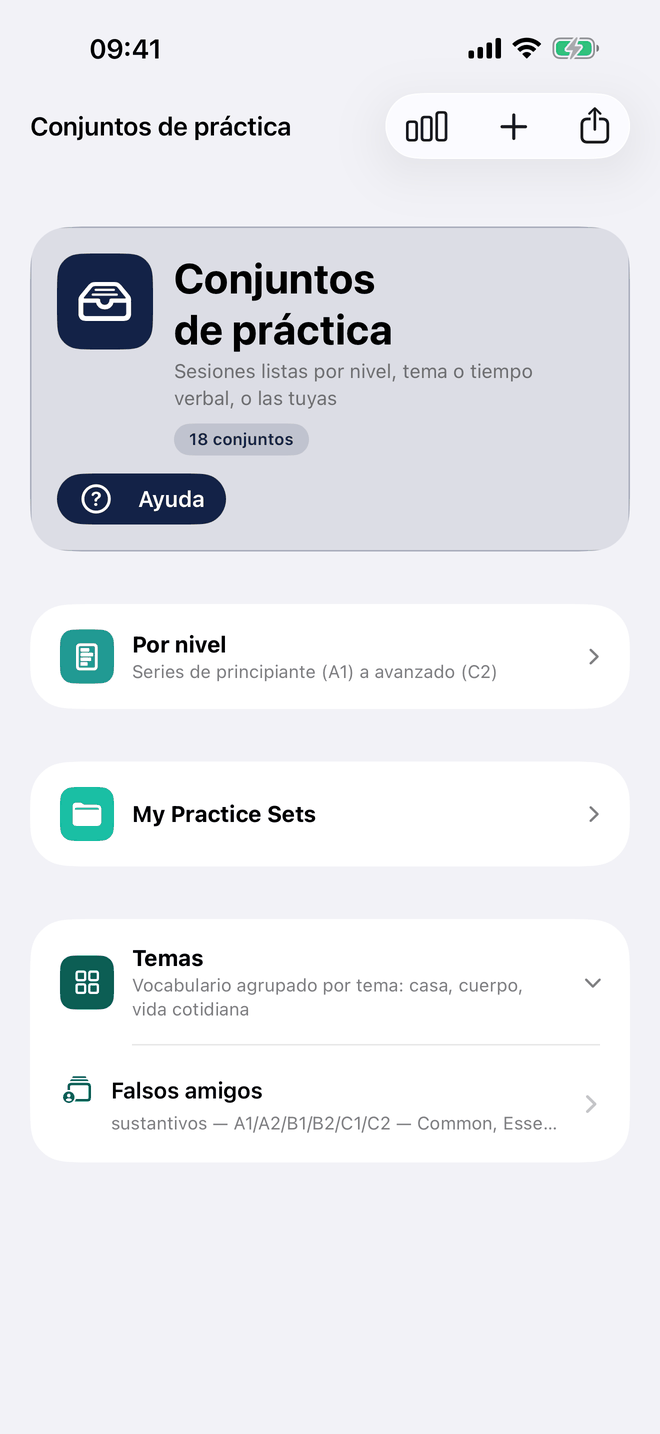
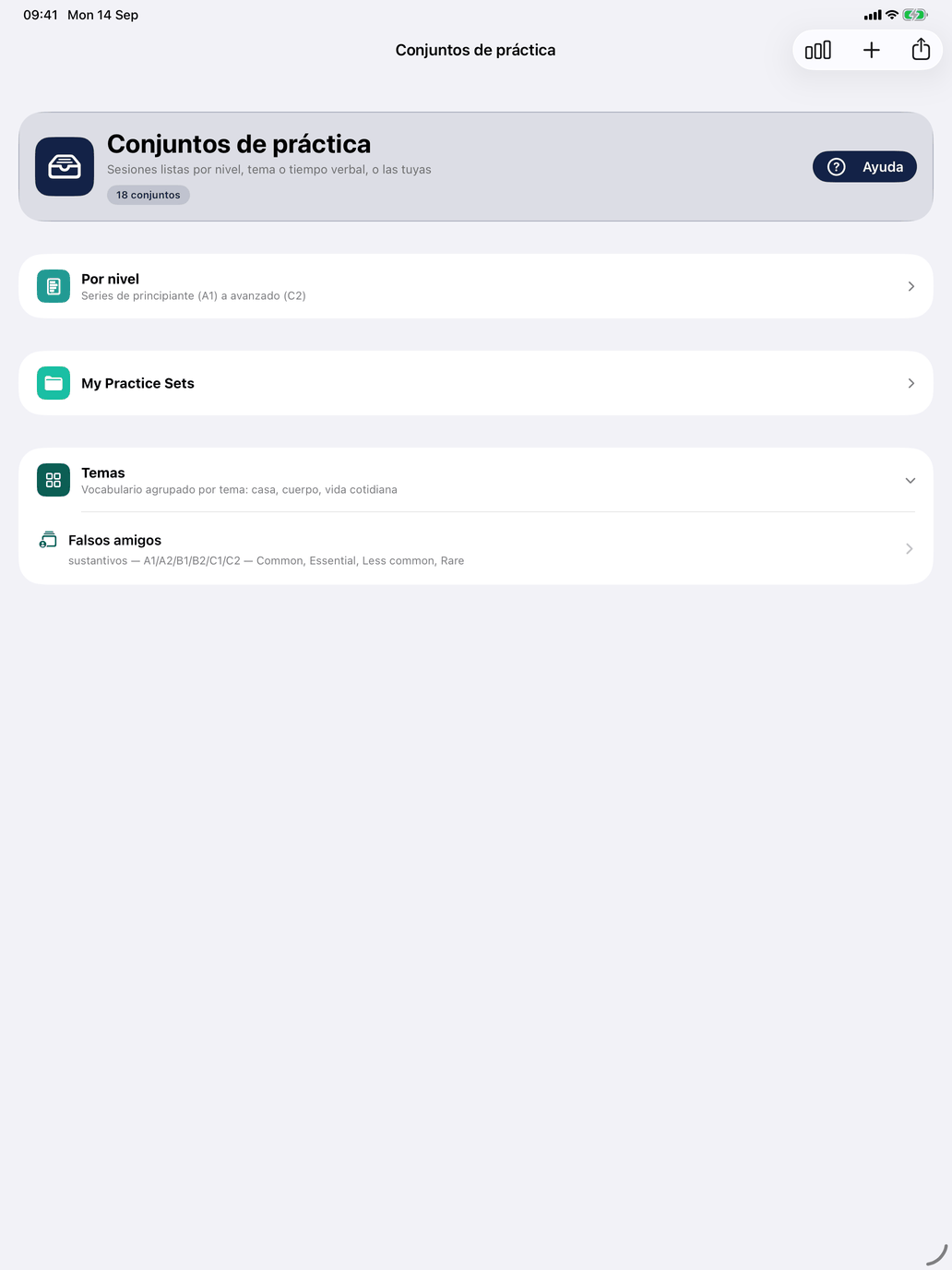
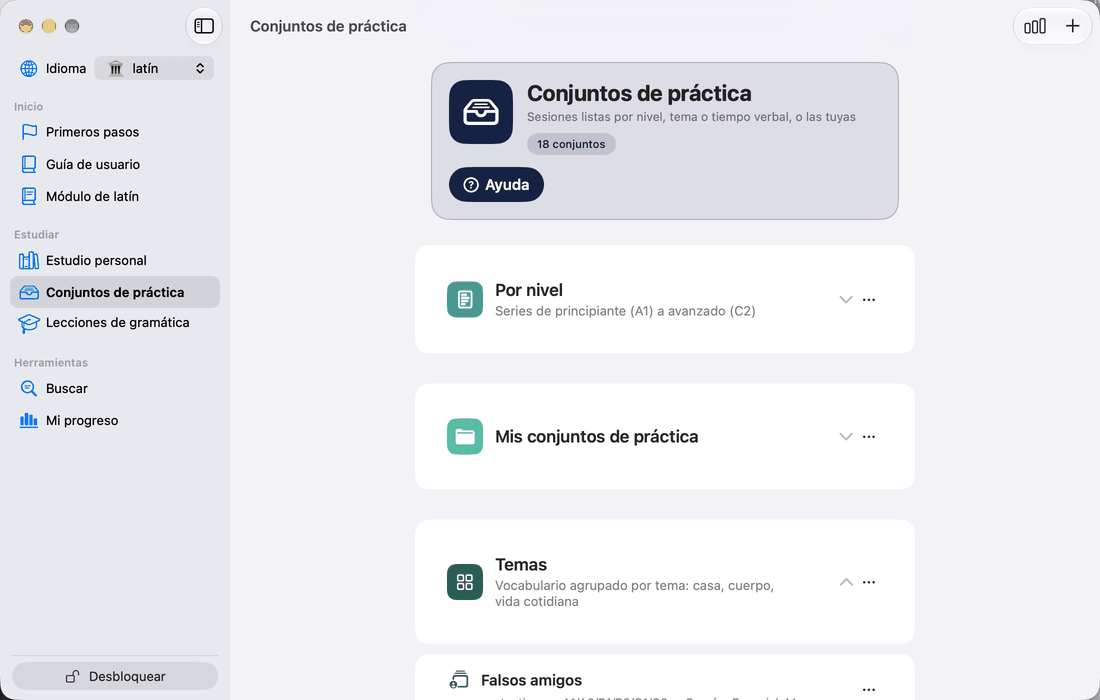
Un conjunto de práctica es una sesión ya preparada que se ejecuta como una unidad: un bloque de contenido — verbos, sustantivos, adjetivos, otro vocabulario, frases, en cualquier combinación — junto con los ejercicios que se hacen sobre él. Abre Conjuntos de práctica desde su tarjeta en la pantalla principal, o desde Estudiar en la barra lateral del Mac. Aparece en todos los cursos que tienen conjuntos; la cabecera indica cuántos hay.
Los conjuntos que vienen con la aplicación y los que creas tú son lo mismo: cualquier conjunto es tuyo para usarlo, editarlo, renombrarlo o eliminarlo.
La biblioteca
Los conjuntos se agrupan en carpetas. Toca el encabezado de una carpeta para abrirla o cerrarla; una carpeta con más de tres conjuntos empieza cerrada. Según el curso, la aplicación incluye:
- Temas — vocabulario agrupado por tema.
- Por nivel — conjuntos por nivel MCER, desde principiante (A1) hasta avanzado (C2), con verbos y sustantivos por separado.
- Verbos esenciales — los verbos fundamentales en un tiempo por conjunto, más conjuntos de repaso por nivel.
- Mis conjuntos de práctica — donde van los conjuntos nuevos por defecto. Empieza con un ejemplo, Example - 5 verbs, 2 tenses, para mostrar cómo es un conjunto.
Qué carpetas y conjuntos tiene cada curso se describe en la guía del curso.
Gestionar conjuntos. Cada fila lleva un ⋯ en su borde derecho: en un conjunto ofrece Editar, Renombrar, Duplicar y Eliminar; en una carpeta, Renombrar y Eliminar (con todos los conjuntos que contiene). Una pulsación larga abre el mismo menú, y en el Mac también el clic derecho. Antes de eliminar, la aplicación siempre pide confirmación.
Usar un conjunto
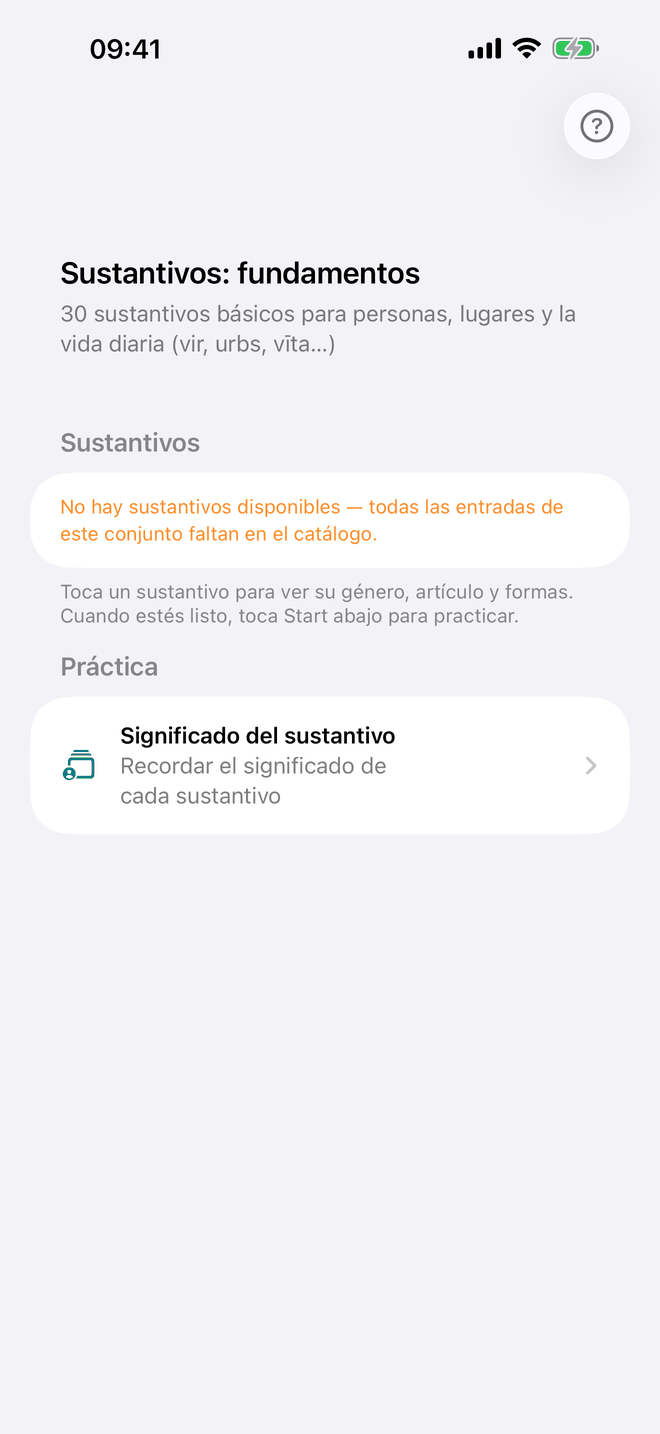
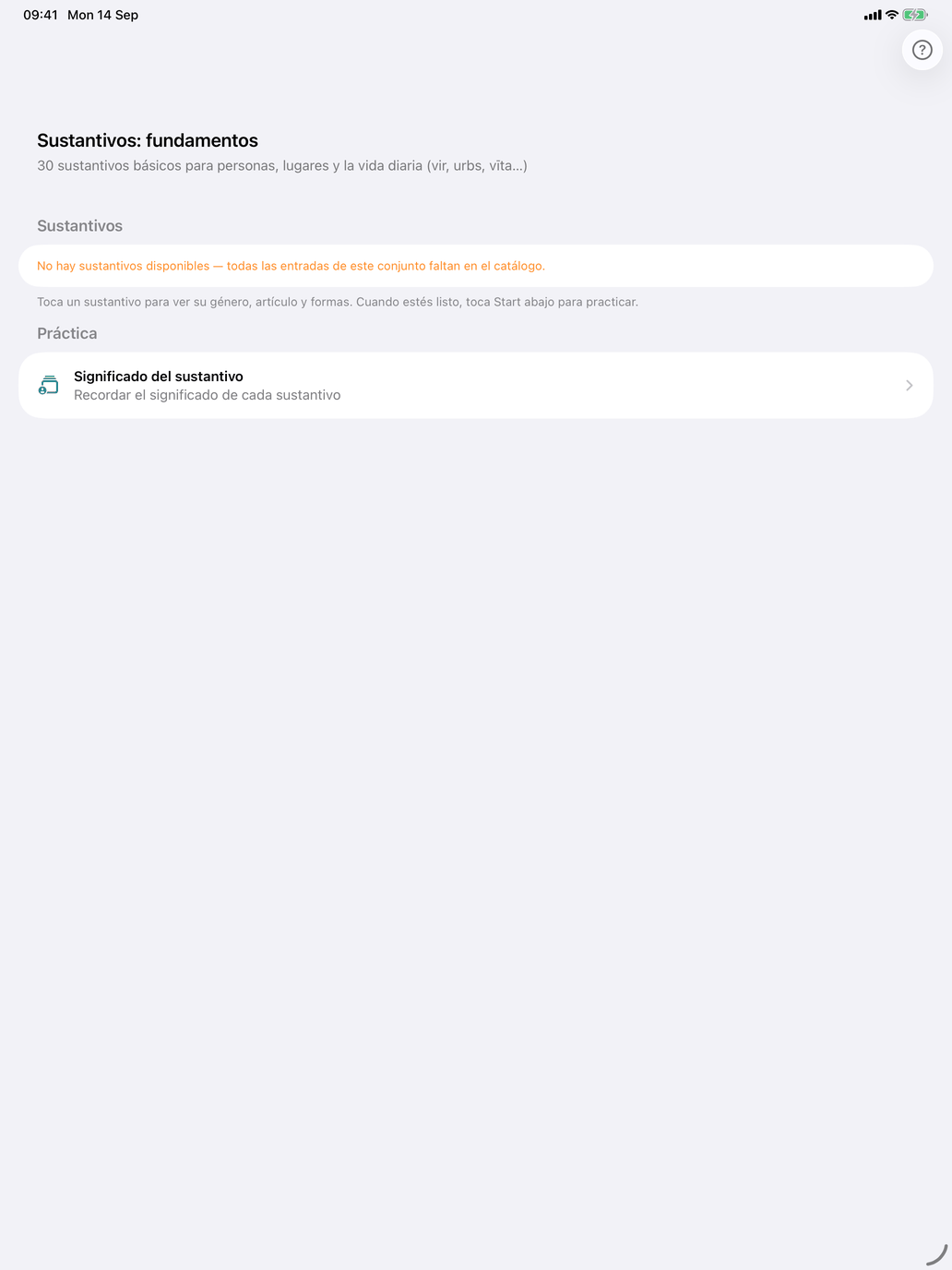
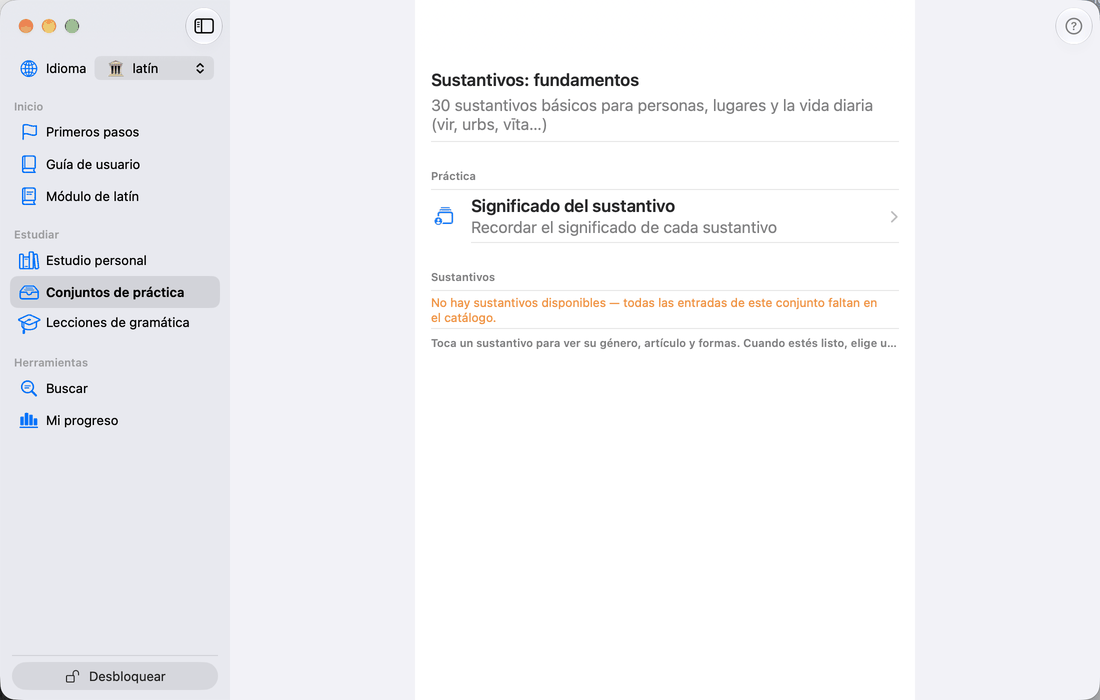
Toca un conjunto para abrirlo. La pantalla muestra el nombre y la descripción del conjunto, sus ejercicios en Práctica, los Tiempos cubiertos (en los conjuntos de verbos) y después el contenido, con una sección por tipo de palabra:
- Verbos — toca un verbo para ver su conjugación, limitada a los tiempos del conjunto. Recorrer al azar, en la parte superior de la lista, va pasando por los verbos por ti.
- Sustantivos y Adjetivos — toca uno para abrir su pantalla de detalle.
- Adverbios, Preposiciones, Palabras y Frases — lee los pares.
Cada lista muestra primero cinco palabras; Mostrar los … debajo de la lista despliega el resto.
Los ejercicios van primero: en Práctica están los ejercicios del conjunto — por ejemplo Significado del verbo, Conjugación verbal, Reconocimiento de verbos, Significado del sustantivo o Significado combinado (el significado de todas las palabras del conjunto); en latín, un conjunto con sustantivos ofrece además Declinar el sustantivo, el ejercicio de declinación sobre exactamente los sustantivos del conjunto, y el Ejercicio de concordancia, que les hace corresponder un adjetivo; un conjunto de español o francés con adjetivos ofrece el Ejercicio de concordancia sobre esos adjetivos. Toca uno para empezarlo. Cada respuesta alimenta el mismo motor adaptativo que el resto de la aplicación y aparece en Mi progreso.
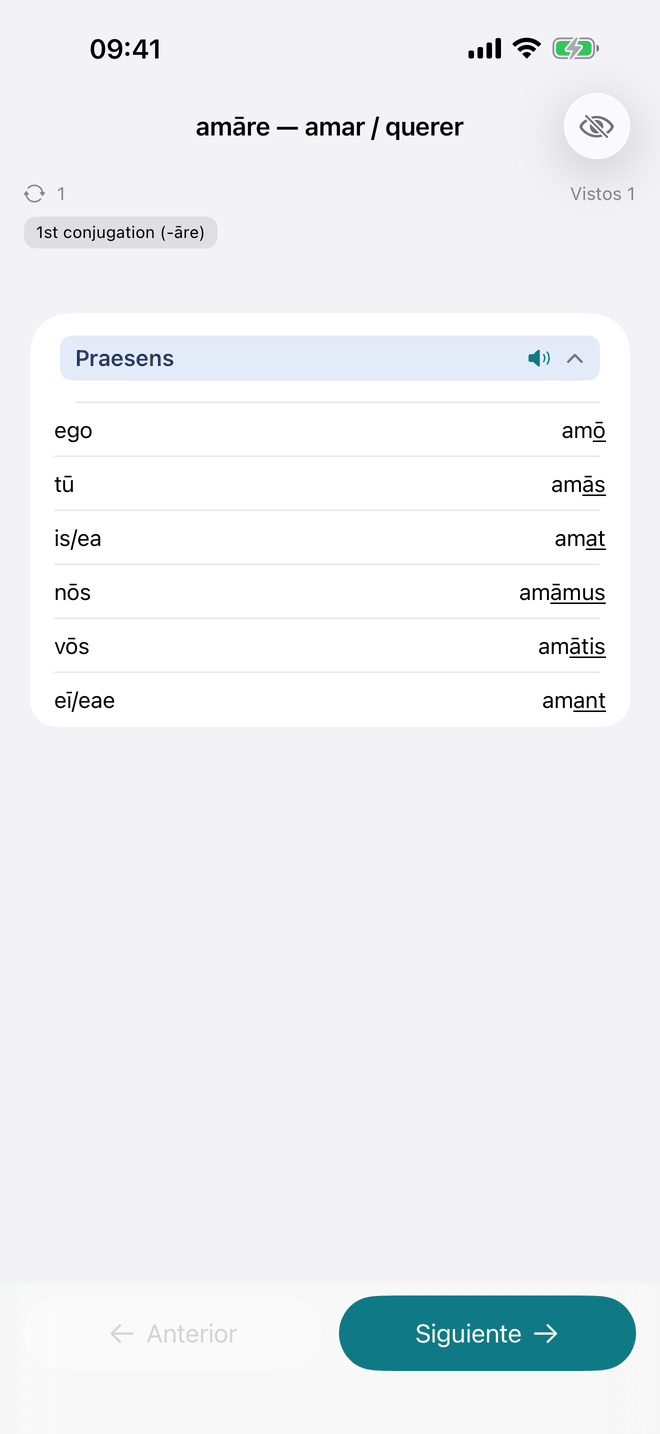
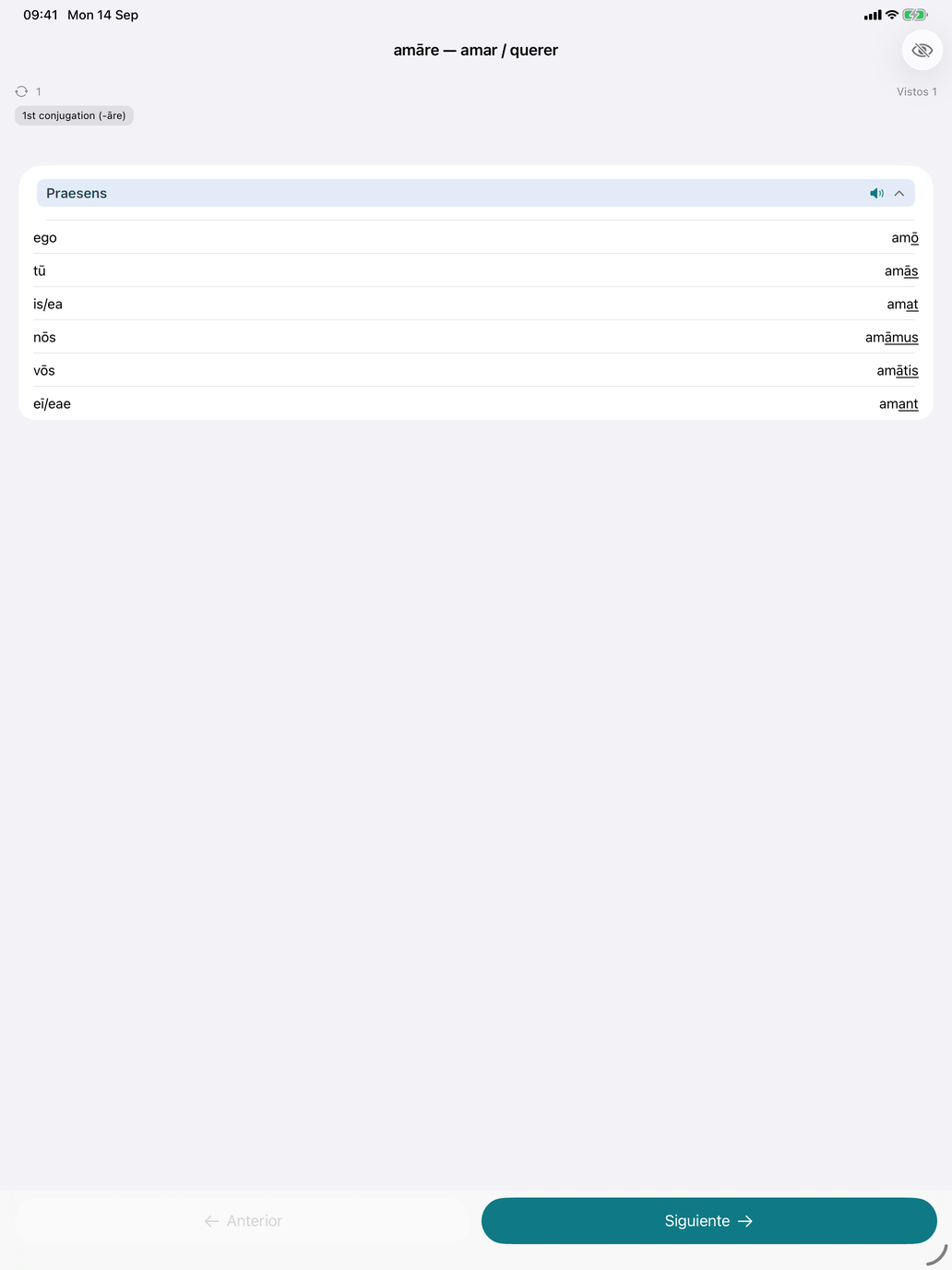
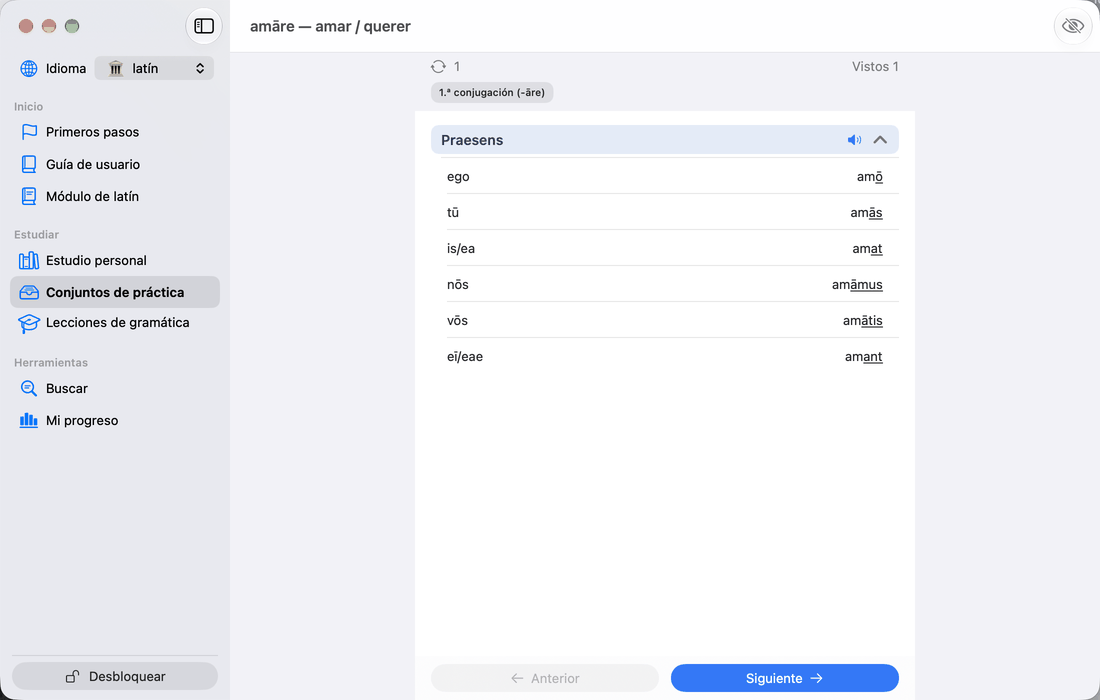
Recorrer al azar muestra la conjugación de un verbo cada vez, en orden aleatorio. Siguiente avanza y Anterior retrocede; cada verbo aparece una vez antes de que el orden se vuelva a barajar, y un contador indica cuántos has visto. No hay puntuación: para cuando quieras.
Crear tus propios conjuntos
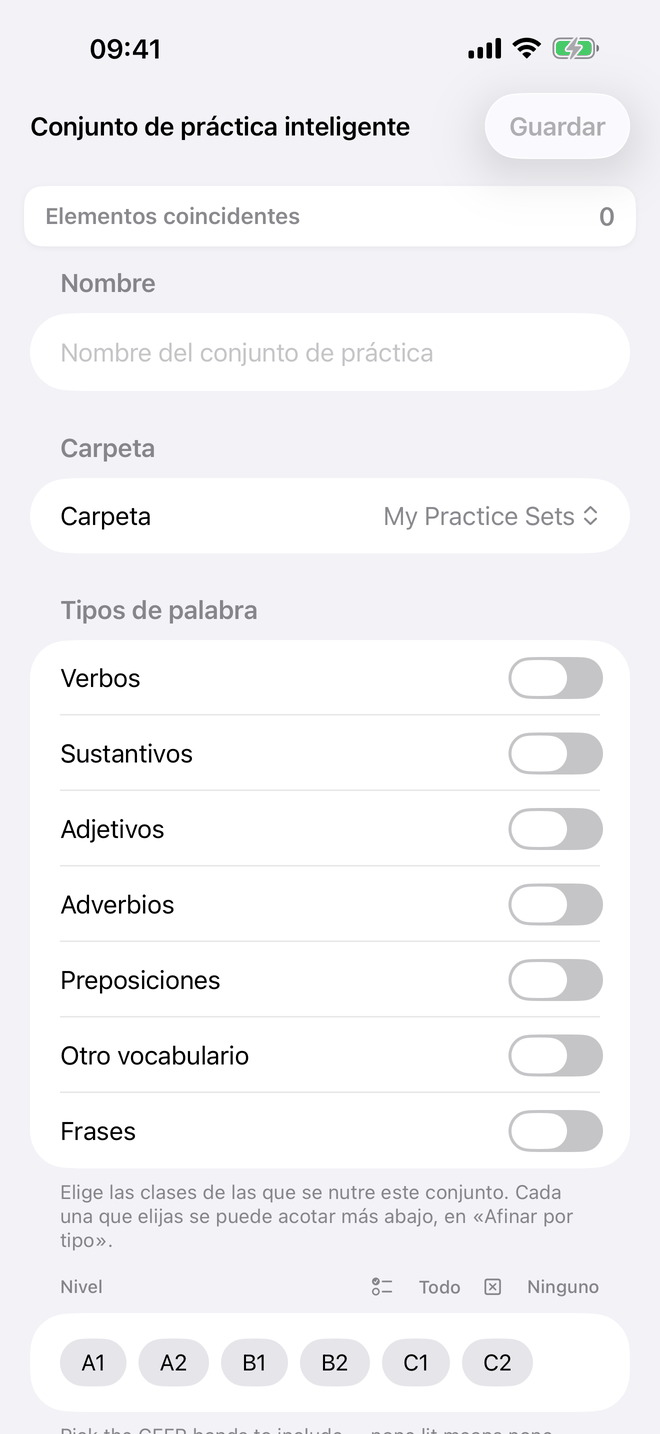
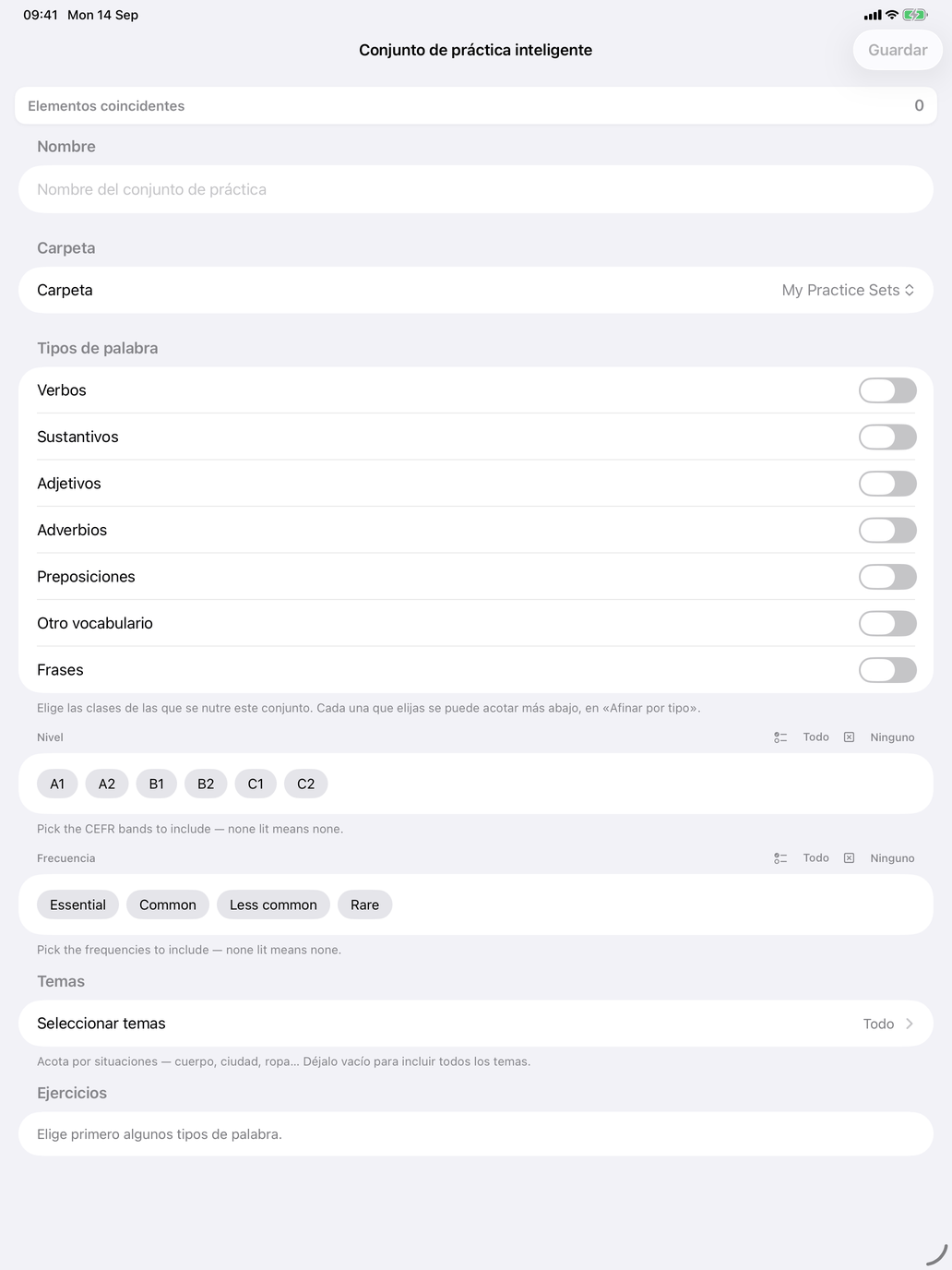
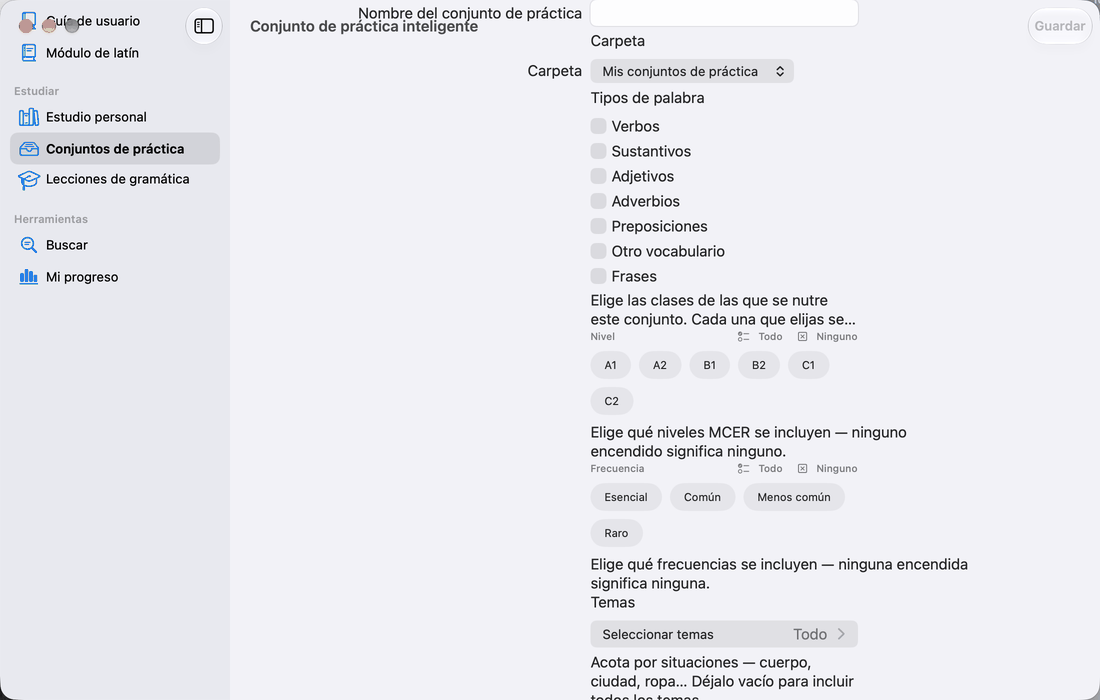
Toca Nuevo (el +) para crear un conjunto describiéndolo en lugar de elegir cada palabra. Una barra en la parte superior muestra en todo momento cuántos elementos coinciden.
- Nombre — ponle un nombre al conjunto.
- Carpeta — elige una carpeta, o Nueva carpeta… para crear una.
- Tipos de palabra — activa los tipos de palabra de los que se nutre el conjunto.
- Palabras específicas — si quieres, elige verbos, sustantivos, palabras o frases concretos. El nivel y la frecuencia se deducen entonces de las palabras elegidas. En los selectores de verbos y sustantivos, el menú de filtro de arriba a la izquierda elige muchos a la vez: Por tema, o Por gramática con los mismos grupos que Seleccionar grupos verbales y Seleccionar grupos de sustantivos. Marca grupos y toca Aplicar; si ya hay palabras elegidas, pregunta si sustituirlas, añadirlas (O) o quedarte con la coincidencia (Y). Se puede marcar cualquier grupo, sea cual sea tu nivel. En el Mac estas pantallas se abren como una hoja.
- Nivel y Frecuencia — limita a determinados niveles MCER y a lo comunes que son las palabras. Todo y Ninguno ajustan todos los botones a la vez.
- Temas — limita a determinados temas; déjalo vacío para incluirlos todos.
- Afinar por tipo — limita un tipo de palabra según sus propias agrupaciones (por ejemplo, grupos verbales). Deja una fila en Todo para conservarlo todo.
- Ejercicios — activa los ejercicios que quieres hacer. La oferta depende de los tipos de palabra: los verbos ofrecen Significado del verbo, Conjugación verbal y Reconocimiento de verbos; los sustantivos Significado del sustantivo, los adjetivos Significado del adjetivo, las demás palabras Significado de la palabra y las frases Significado de la frase; cualquier conjunto puede tener Significado combinado.
- Tiempos — en gris hasta que la conjugación o el reconocimiento están activados; entonces elige al menos uno.
- Repasar palabras — desmarca las palabras coincidentes que no quieras. Lo que quitas se mantiene quitado; las palabras nuevas que coincidan con la descripción se siguen añadiendo al conjunto más adelante.
Toca Guardar. No está disponible hasta que el conjunto tiene nombre, al menos un tipo de palabra, al menos un ejercicio, al menos un elemento coincidente y, cuando hace falta, un tiempo.
Como el conjunto se guarda como una descripción, se mantiene al día con el catálogo. Editar en un conjunto de este tipo abre la misma pantalla, ya rellenada.
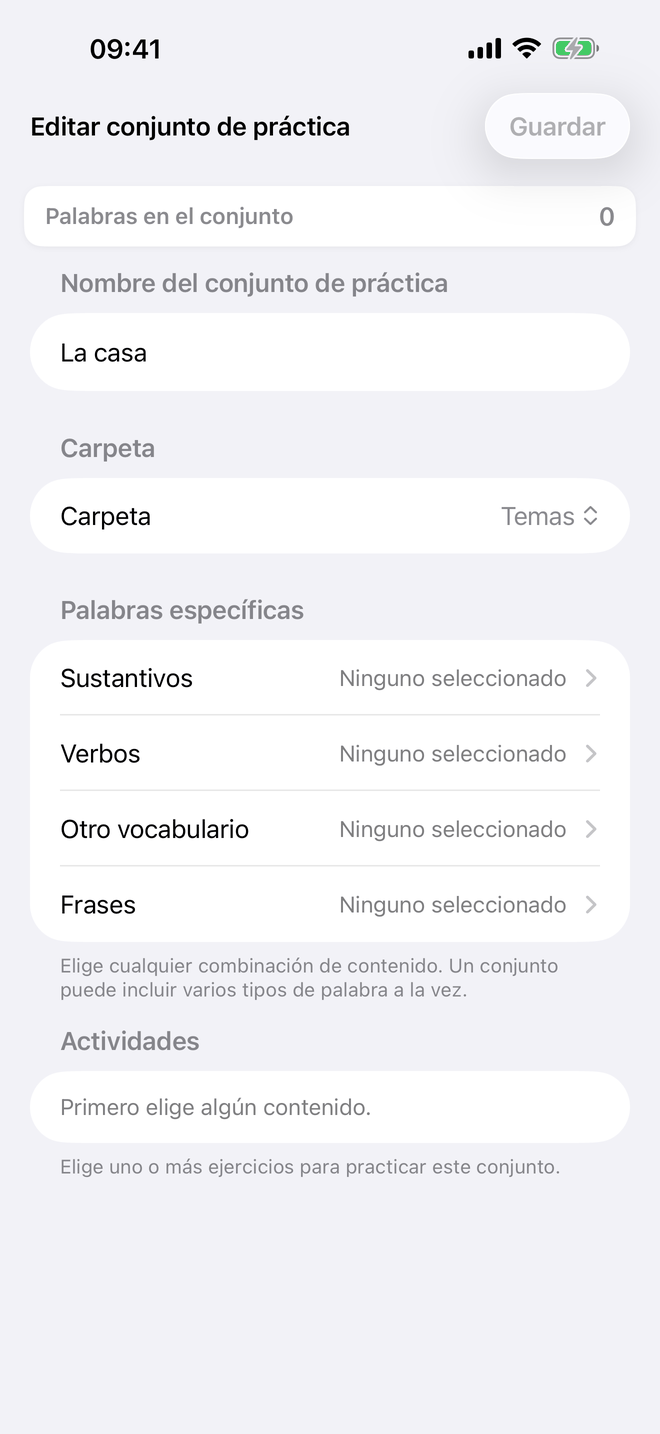
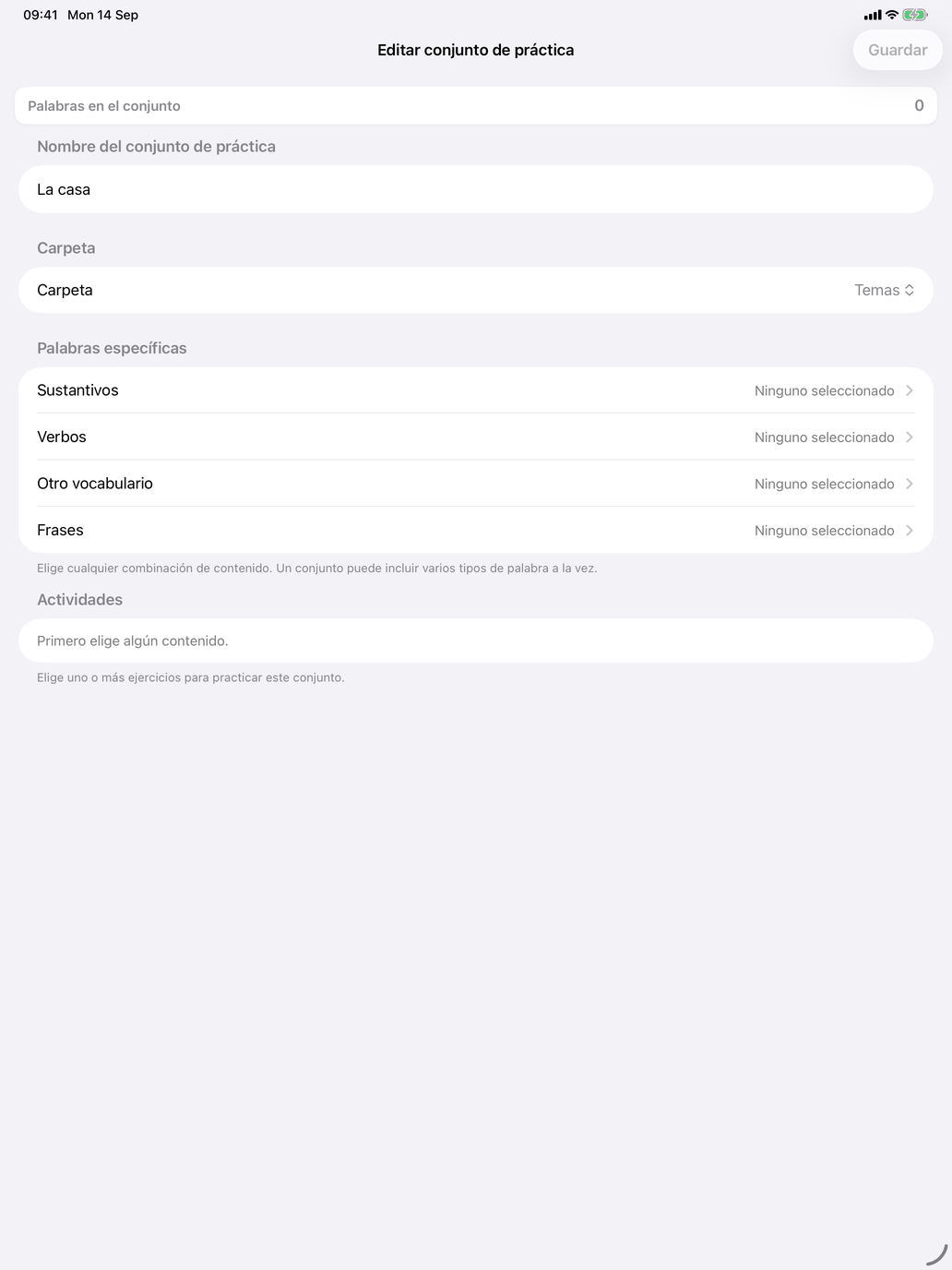
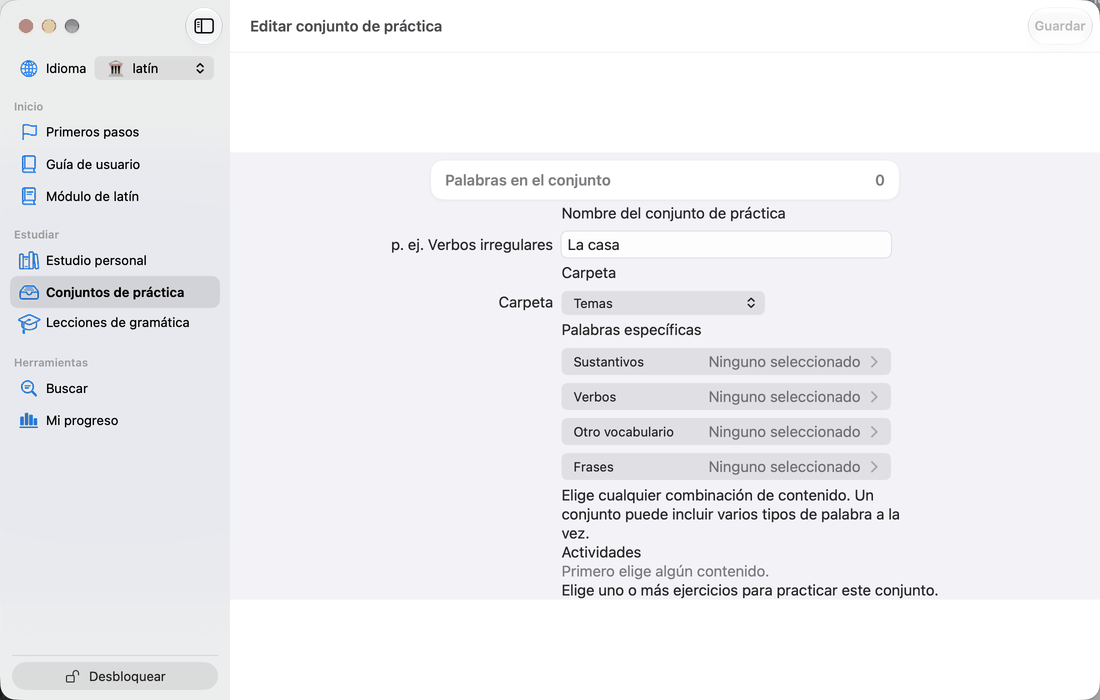
Un conjunto que es una lista fija de palabras — el conjunto de ejemplo, por ejemplo — se abre en cambio en Editar conjunto de práctica: su nombre, su carpeta, las palabras del conjunto por tipo de palabra, las Actividades que se hacen y los Tiempos cuando hay un ejercicio de verbos activado.
Informes
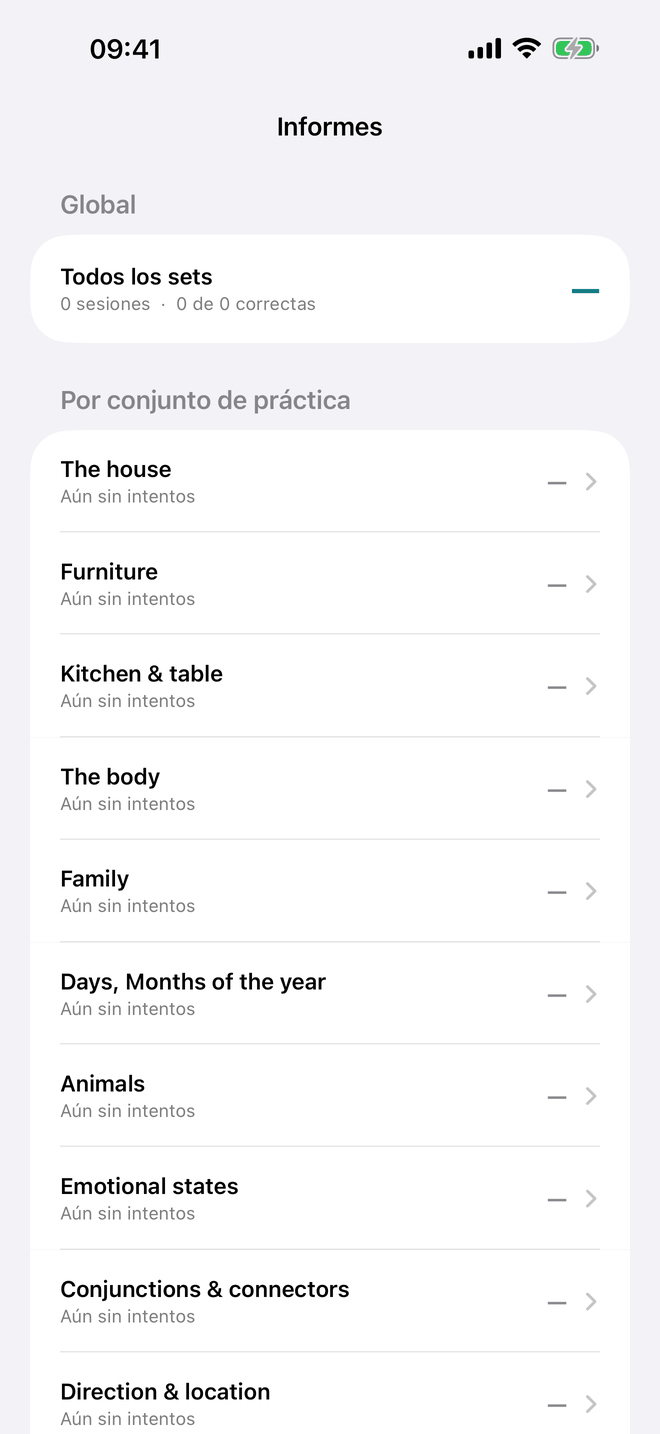
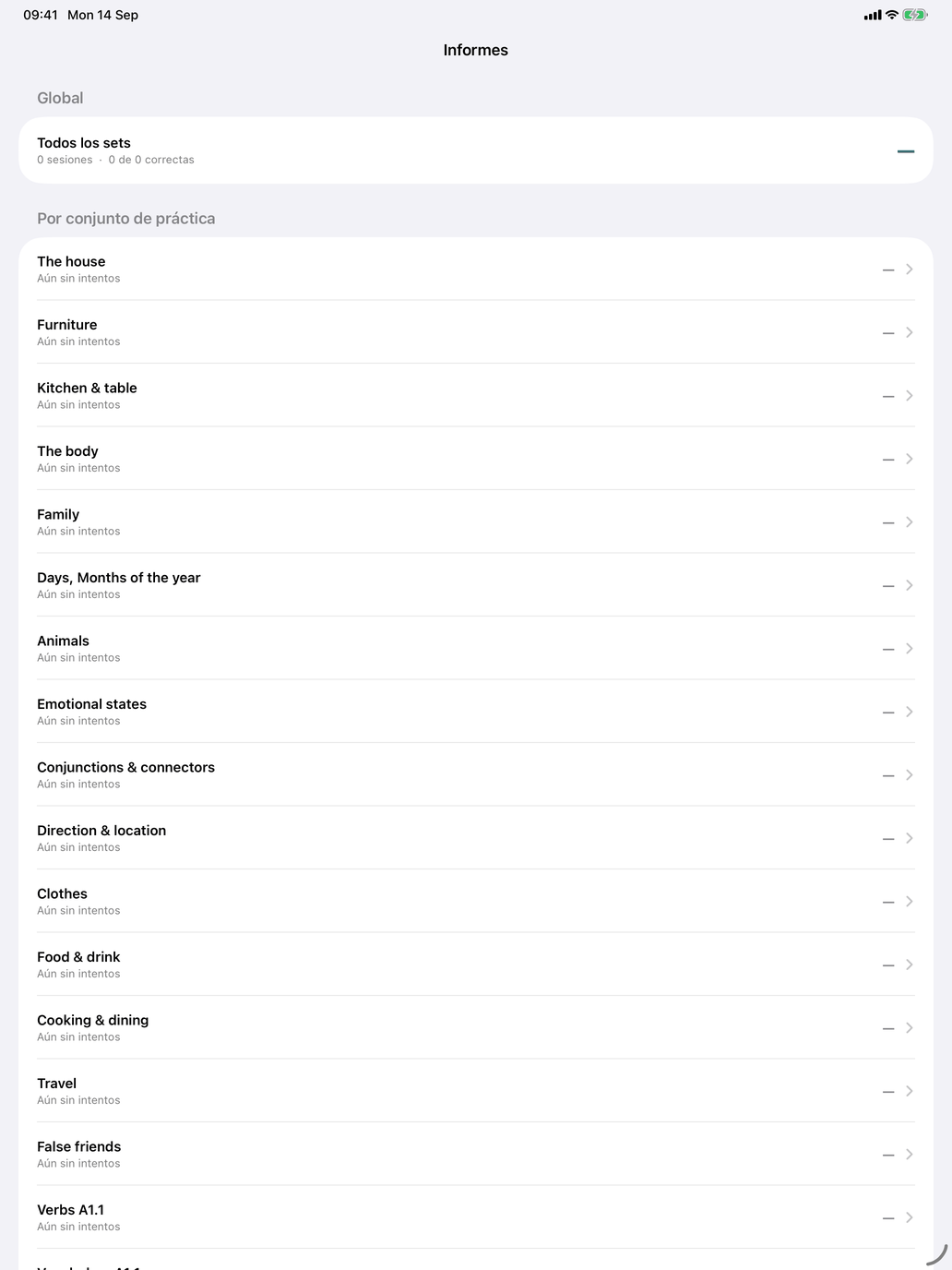
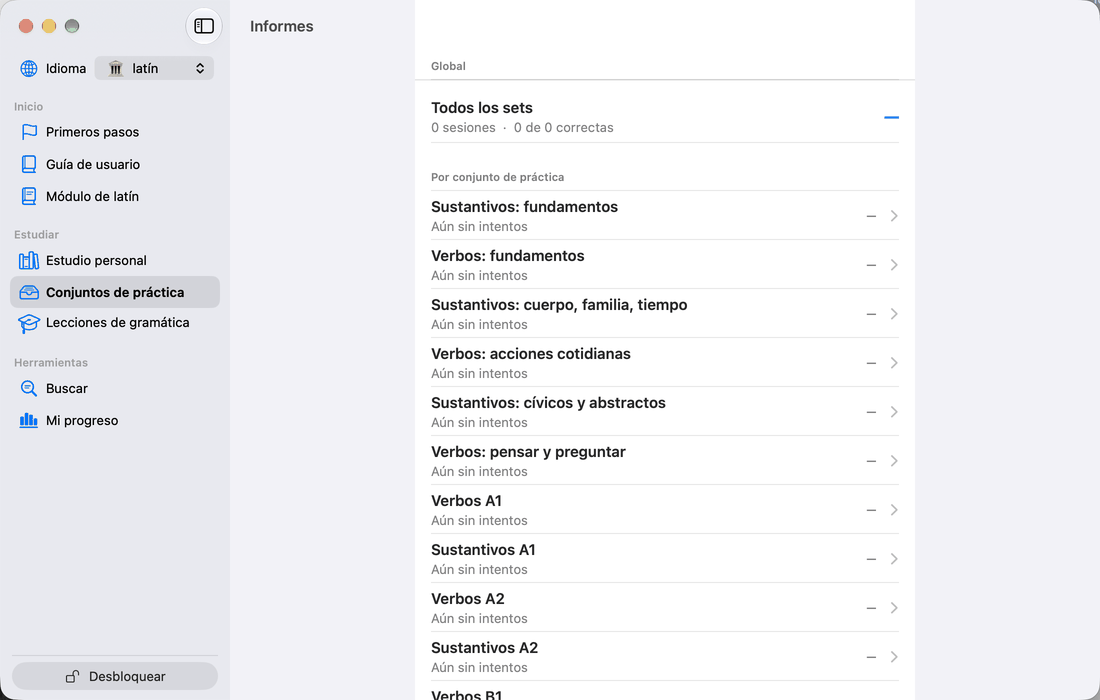
Informes, en la barra de herramientas, muestra cómo te van los conjuntos. Todos los sets da el número total de sesiones y de respuestas correctas; en Por conjunto de práctica, cada conjunto muestra sus sesiones y respuestas correctas, o Aún sin intentos. Aquí solo cuentan las respuestas dadas dentro de un conjunto.
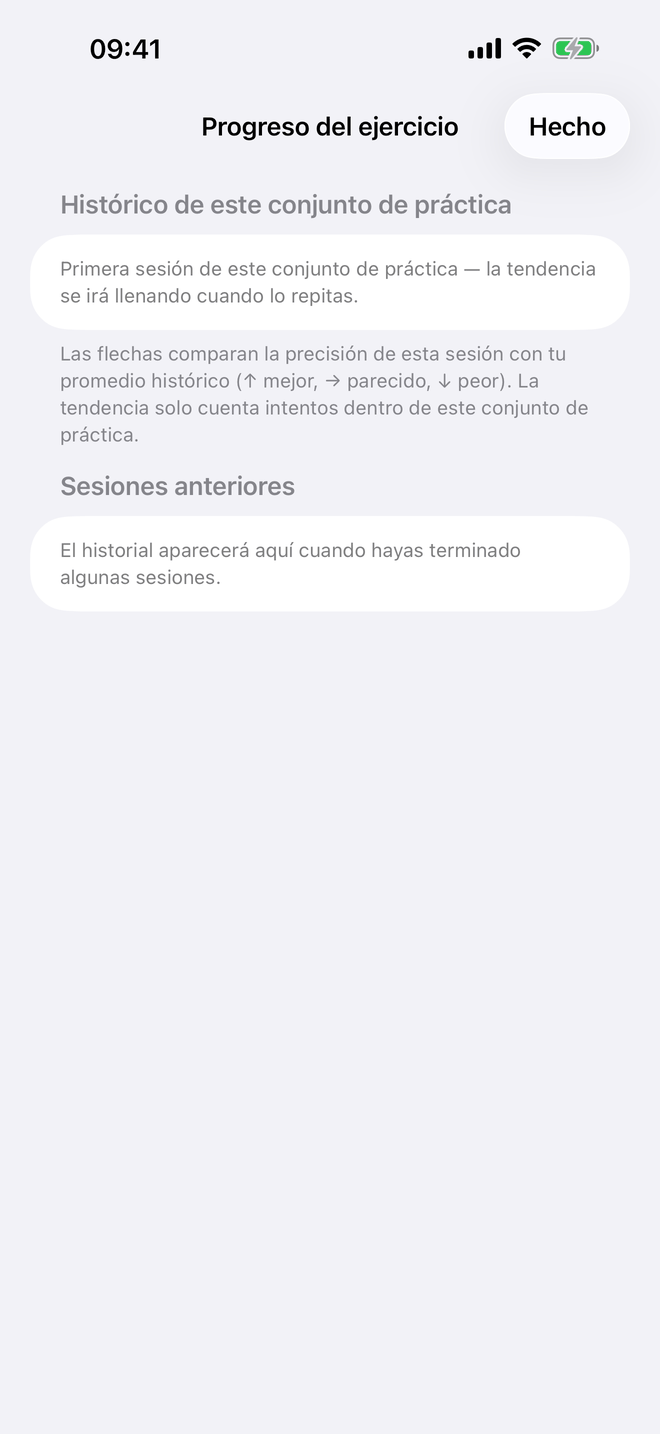
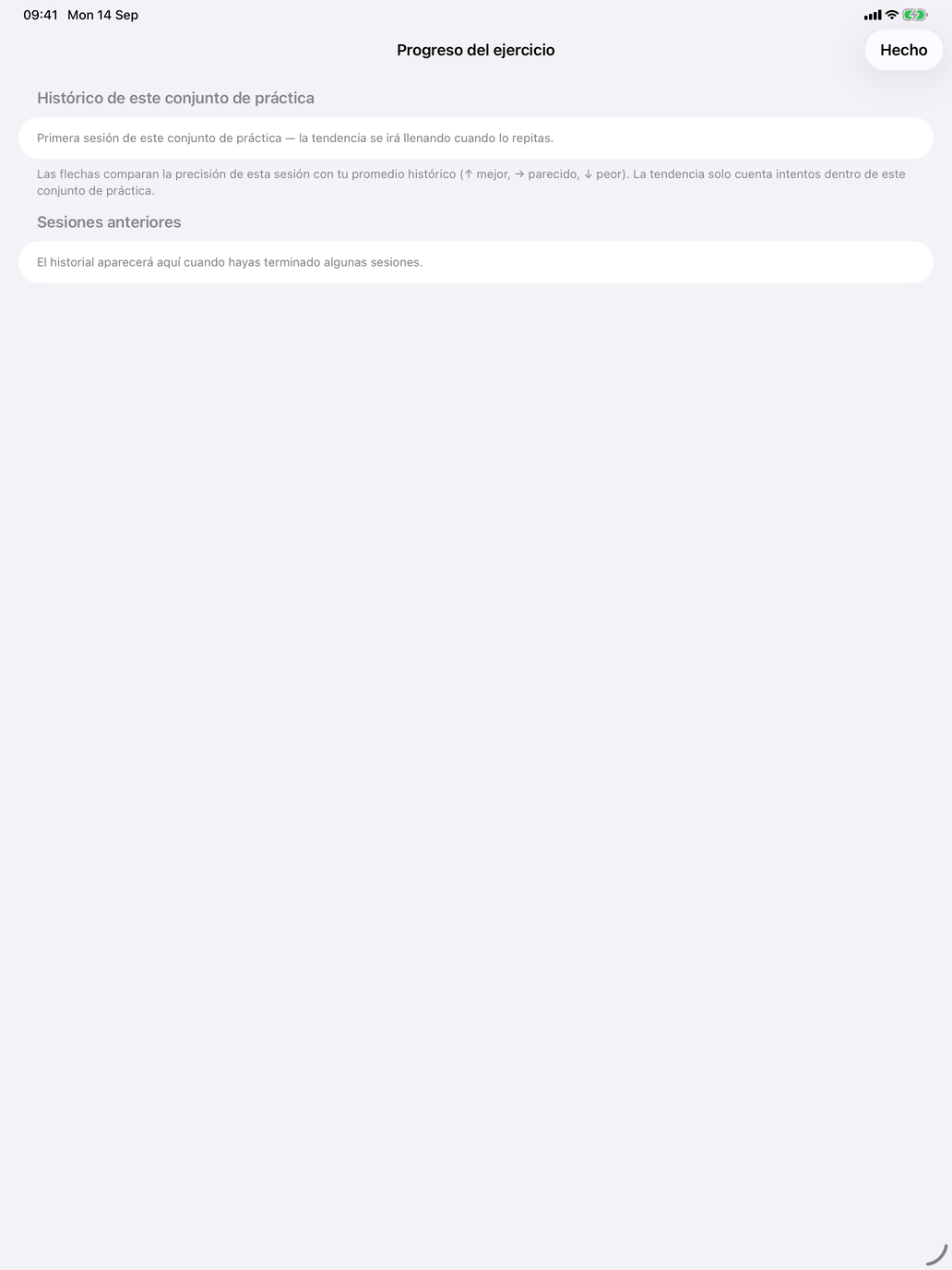
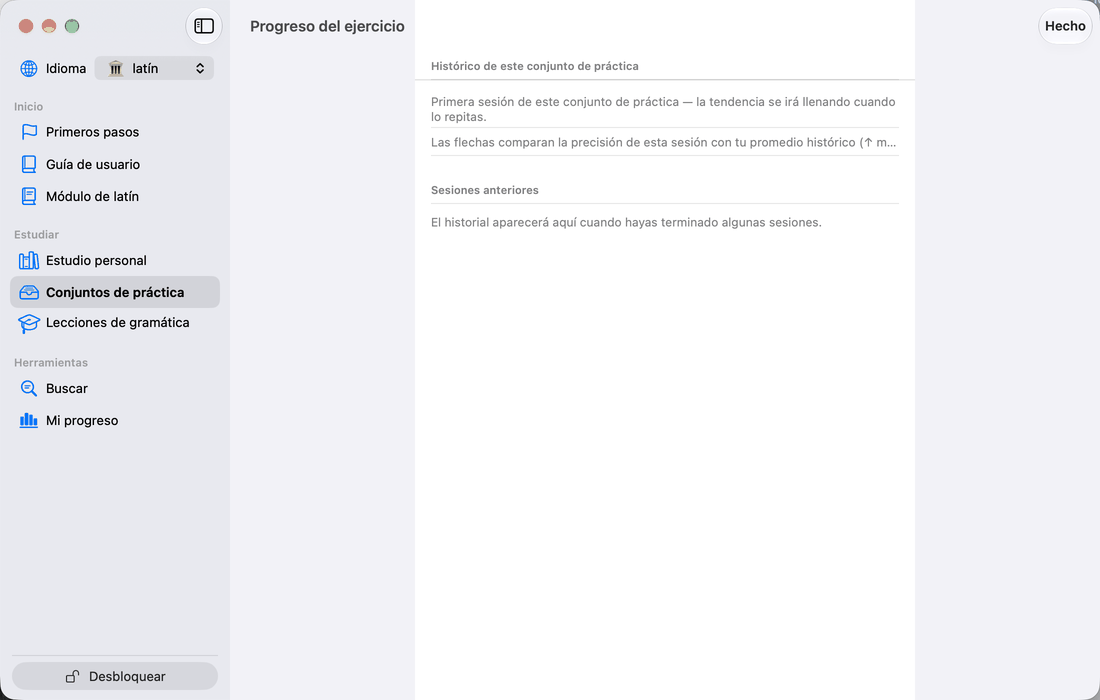
Toca un conjunto para ver su Progreso del ejercicio: Histórico de este conjunto de práctica muestra la precisión de cada elemento en todas tus sesiones con el conjunto, y Sesiones anteriores enumera tus sesiones recientes con sus puntuaciones.
Compartir: exportar e importar
Los conjuntos de práctica se pueden guardar en un archivo, para trasladar tu biblioteca entre dispositivos o pasarle algunos conjuntos a otra persona. Hay dos tipos de transferencia, separados a propósito. Tu historial de estudio va aparte (consulta Ajustes), así que los conjuntos y el progreso se trasladan de forma independiente.
Copia de seguridad completa — toda tu biblioteca
Úsala para trasladarlo todo entre tus propios dispositivos o para guardar una copia de seguridad.
En iPhone y iPad, toca Importar o exportar en la barra de herramientas:
- Exportar copia de seguridad completa… guarda toda tu biblioteca, de todos los cursos, en un solo archivo (LinguaMorpha Practice Sets seguido de la fecha y la hora) y abre la hoja de compartir: envíalo por AirDrop, mándalo o guárdalo en Archivos.
- Importar copia de seguridad completa… lee una copia de seguridad. No cambia nada hasta que confirmas.
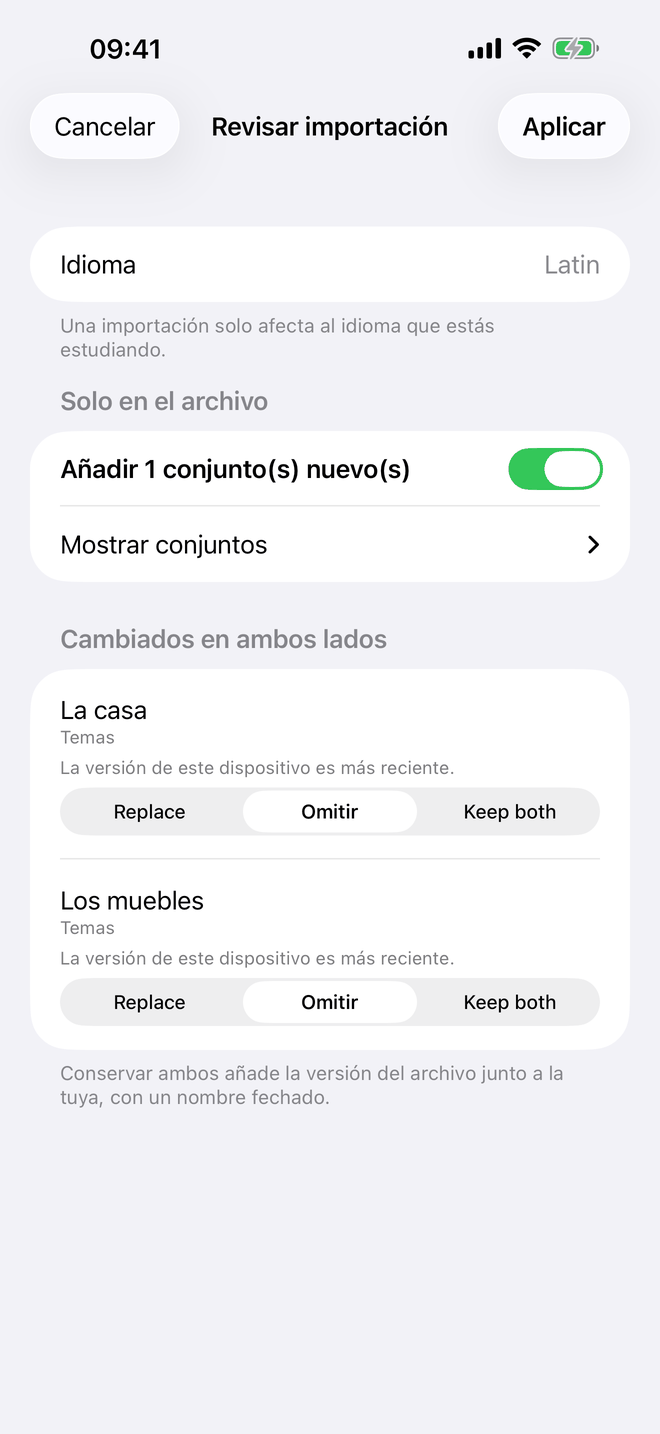
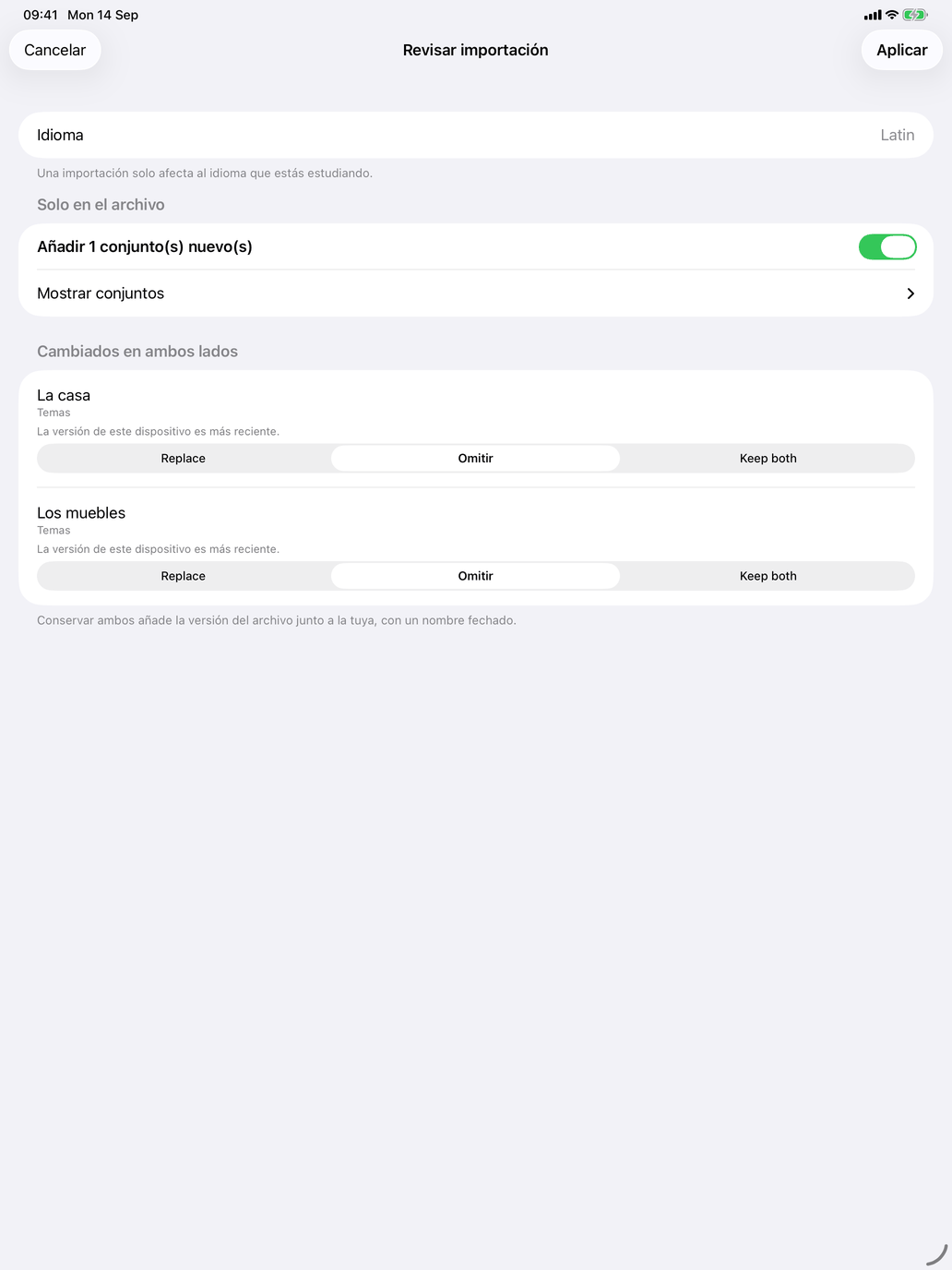
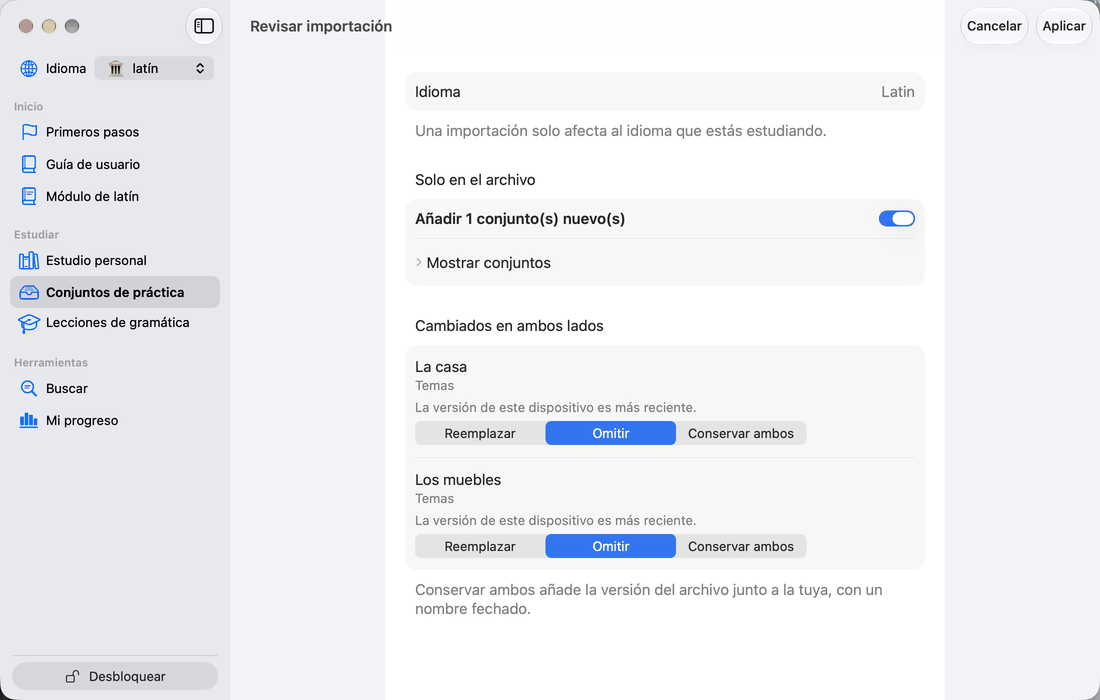
La pantalla Revisar importación solo abarca el curso que estudias; los conjuntos de otros cursos que haya en el archivo se ignoran. Clasifica los conjuntos en:
- Ya idénticos — no hay nada que hacer.
- Solo en el archivo — se añaden con Add (activado por defecto).
- Cambiados en ambos lados — para cada uno, Reemplazar, Omitir o Conservar ambos (que añade la versión del archivo con un nombre fechado). Por defecto se elige la versión guardada más recientemente.
- Solo en este dispositivo — conjuntos que faltan en el archivo. Puedes eliminarlos con Eliminar, pero esta opción está desactivada por defecto: un conjunto que falta en el archivo puede ser simplemente más reciente que el archivo.
Toca Aplicar para llevarlo a cabo. Los conjuntos se emparejan por identidad, así que si vuelves a importar tu propia copia de seguridad, los conjuntos se actualizan en su sitio en lugar de duplicarse.
En el Mac, el mismo par está en Archivo → Conjuntos de práctica → Importar… y Exportar… (⌘I / ⌘E).
Compartir conjuntos sueltos
Usa esta opción para enviar uno o dos conjuntos a otra persona sin alterar ninguna de las dos bibliotecas.
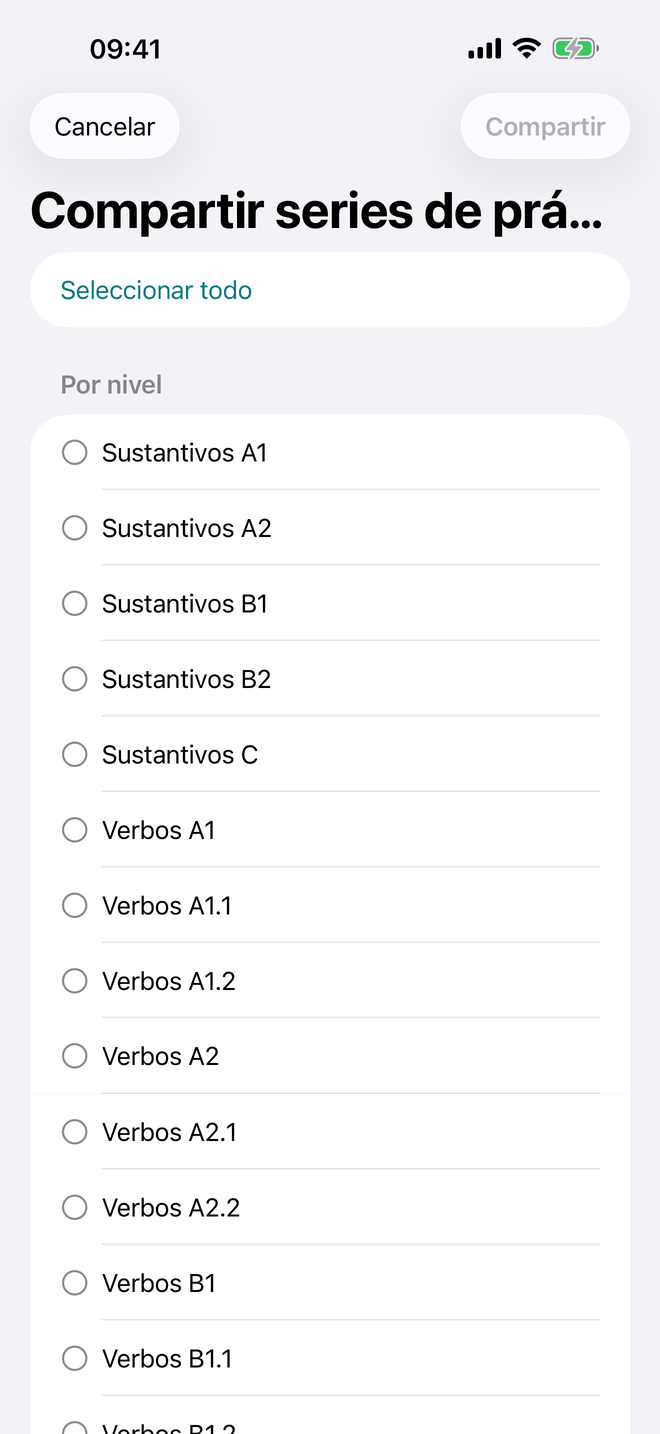
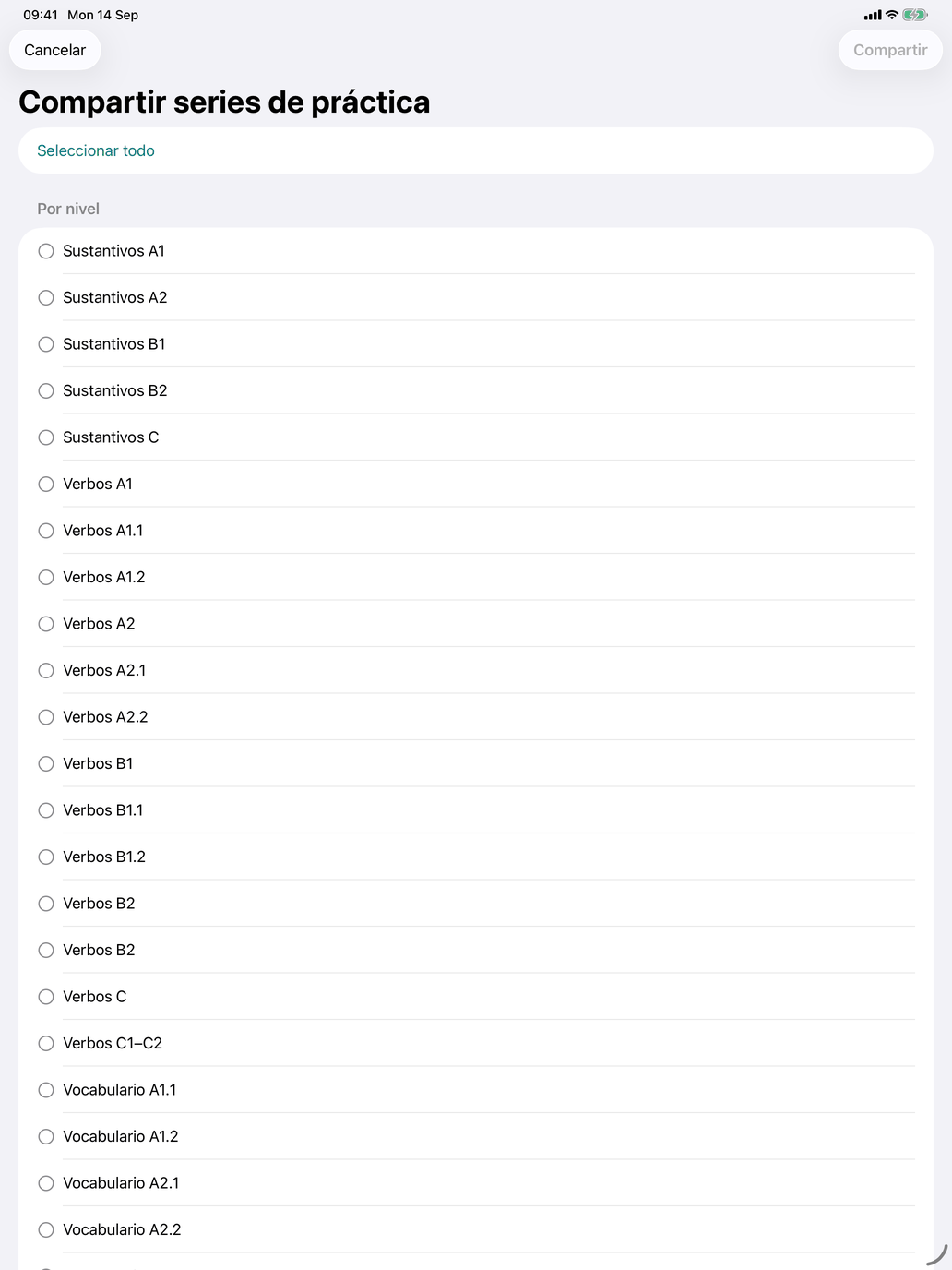
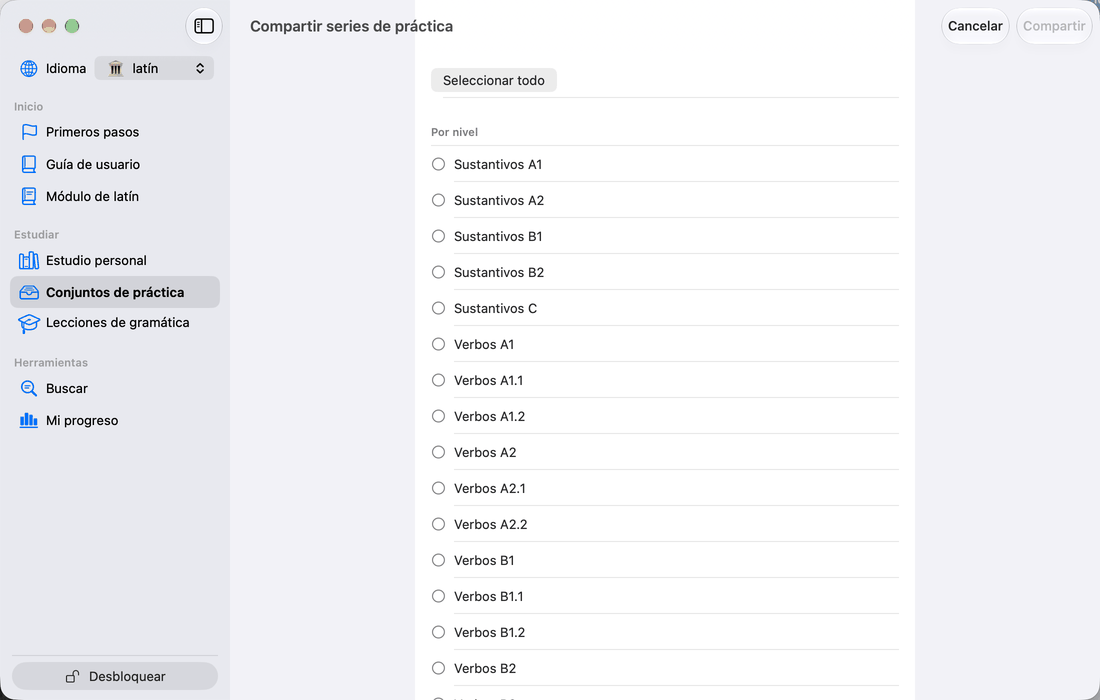
- Exportar conjuntos de práctica… (en el mismo menú) abre Compartir series de práctica: marca los conjuntos que quieres enviar, o Seleccionar todo, y toca Compartir. Un solo conjunto se guarda como LinguaMorpha Practice Set — ‹nombre›, y varios como LinguaMorpha Shared Practice Sets; después se abre la hoja de compartir.
- Importar conjuntos de práctica… lee un archivo compartido.
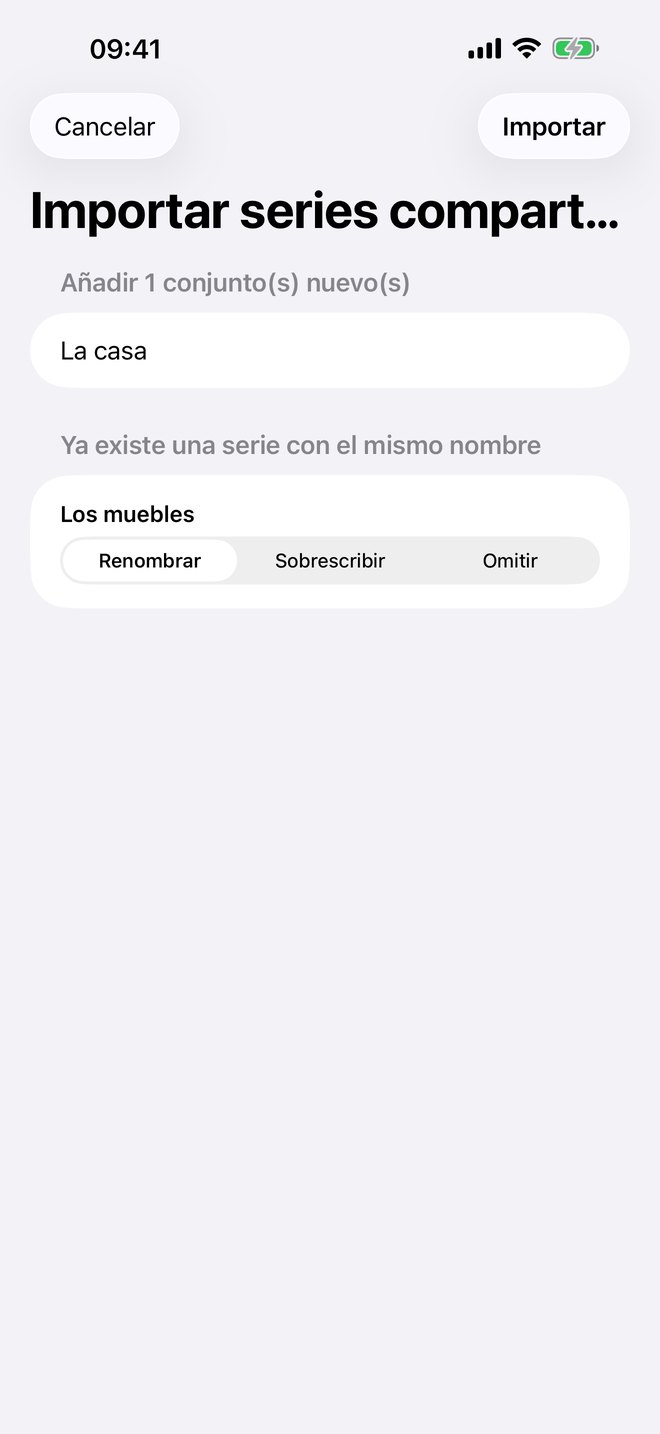
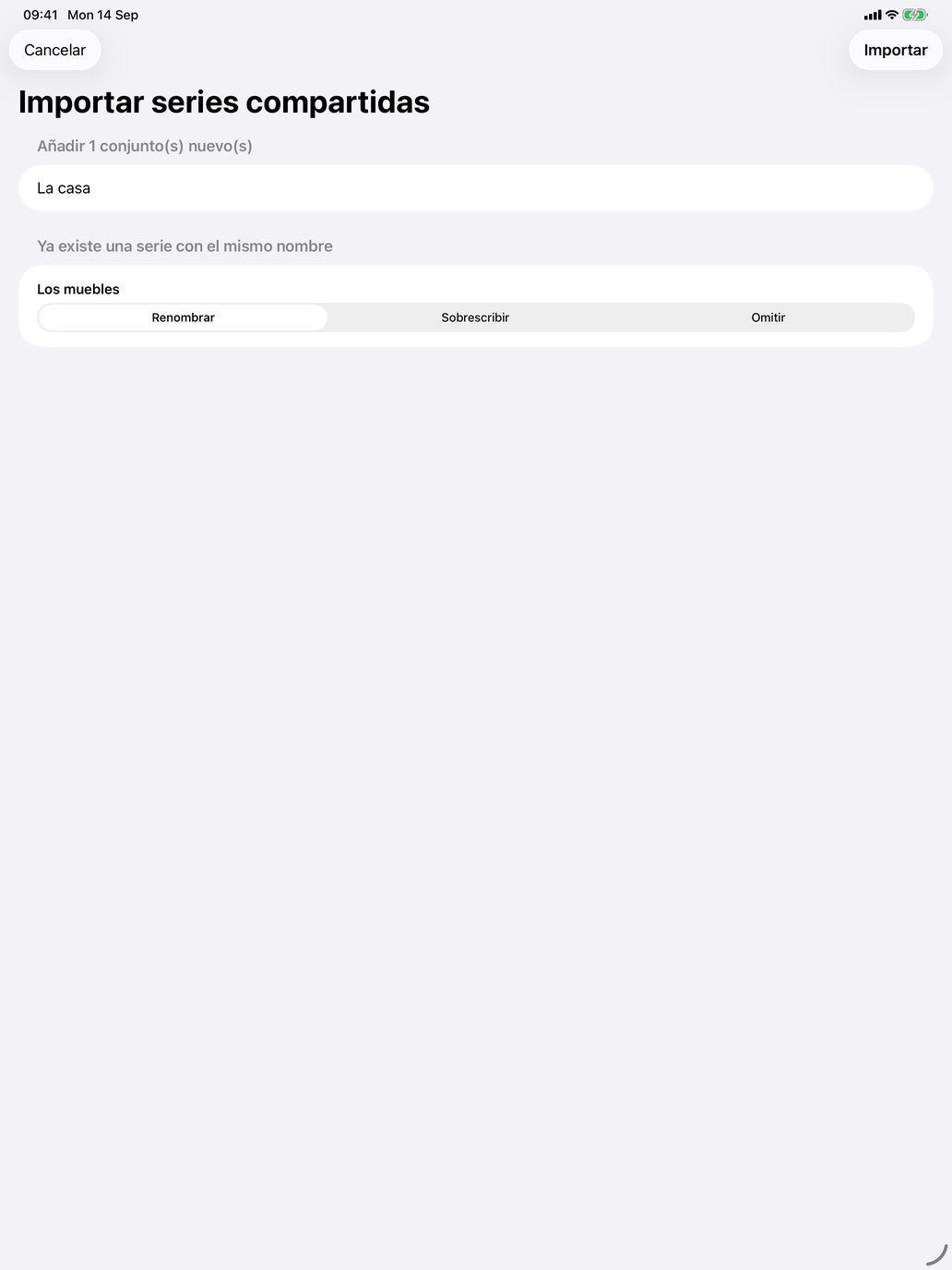
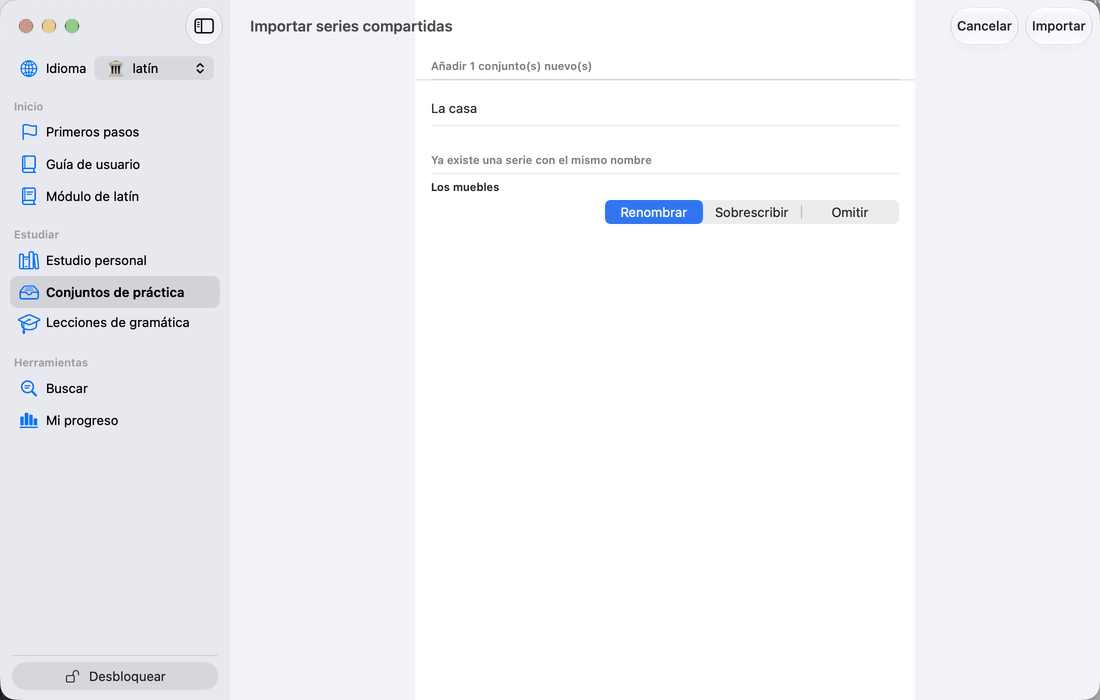
Importar series compartidas muestra lo que contiene el archivo para el curso que estudias. Los conjuntos nuevos aparecen en Add; un conjunto con el mismo nombre que uno tuyo aparece aparte, y para cada uno eliges Renombrar (la opción por defecto: se conservan ambos), Sobrescribir u Omitir. Toca Importar. No se elimina nada de lo que ya hay en tu biblioteca.
En el Mac están en Archivo → Conjuntos de práctica → Compartir selección… e Importar compartido….
Una forma de trabajar recomendada
- Empieza con un conjunto de tu nivel para ver cómo son.
- Crea tu propio conjunto en torno a lo que estés trabajando esta semana: un tiempo, un tema, unas cuantas palabras difíciles.
- Guarda una copia de seguridad completa para llevar tu biblioteca entre tus dispositivos; comparte conjuntos sueltos con un compañero de estudio e importa los que te envíe.