Buscar
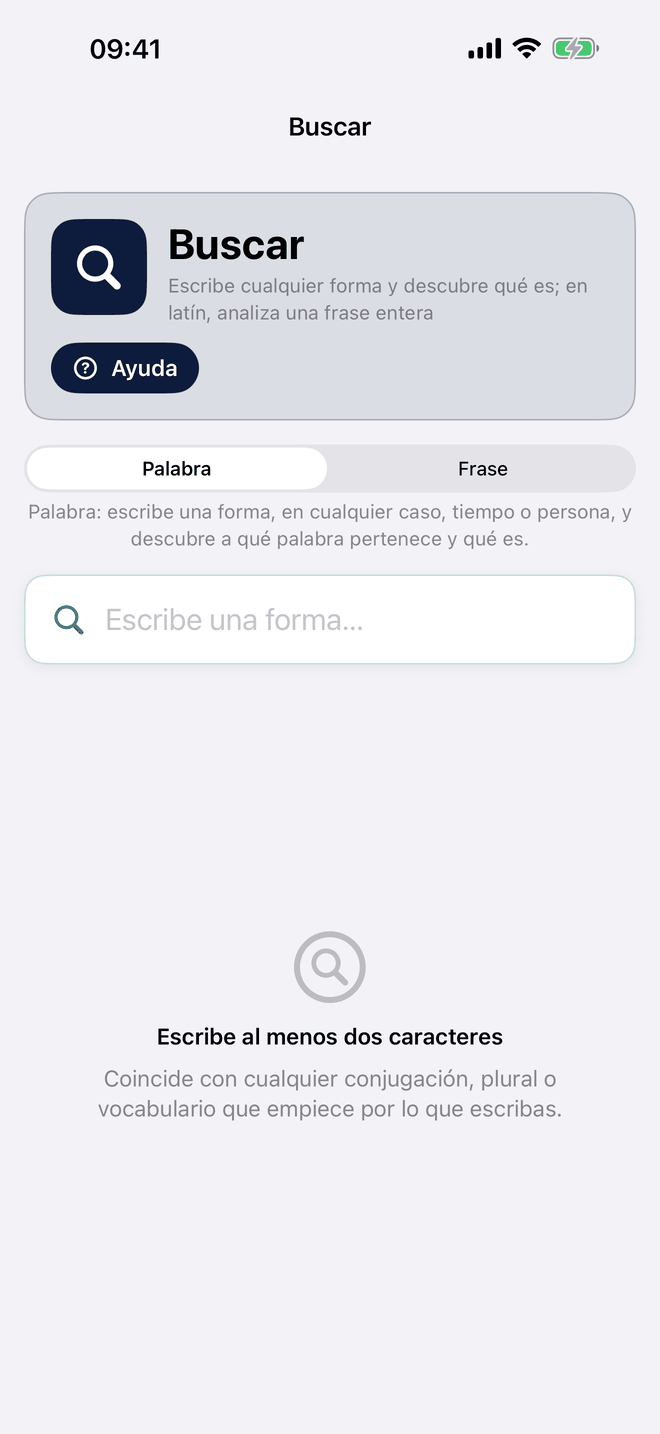
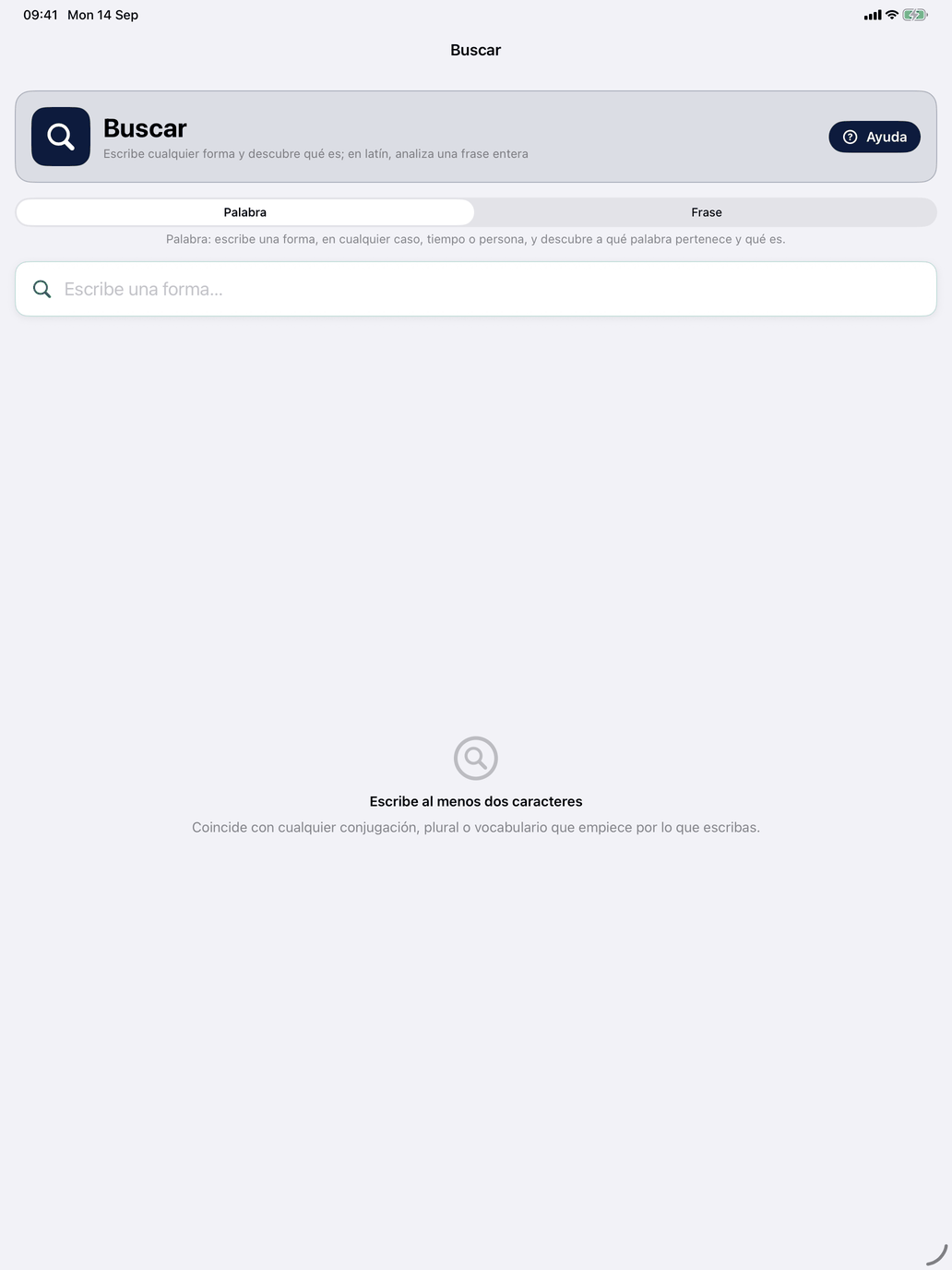
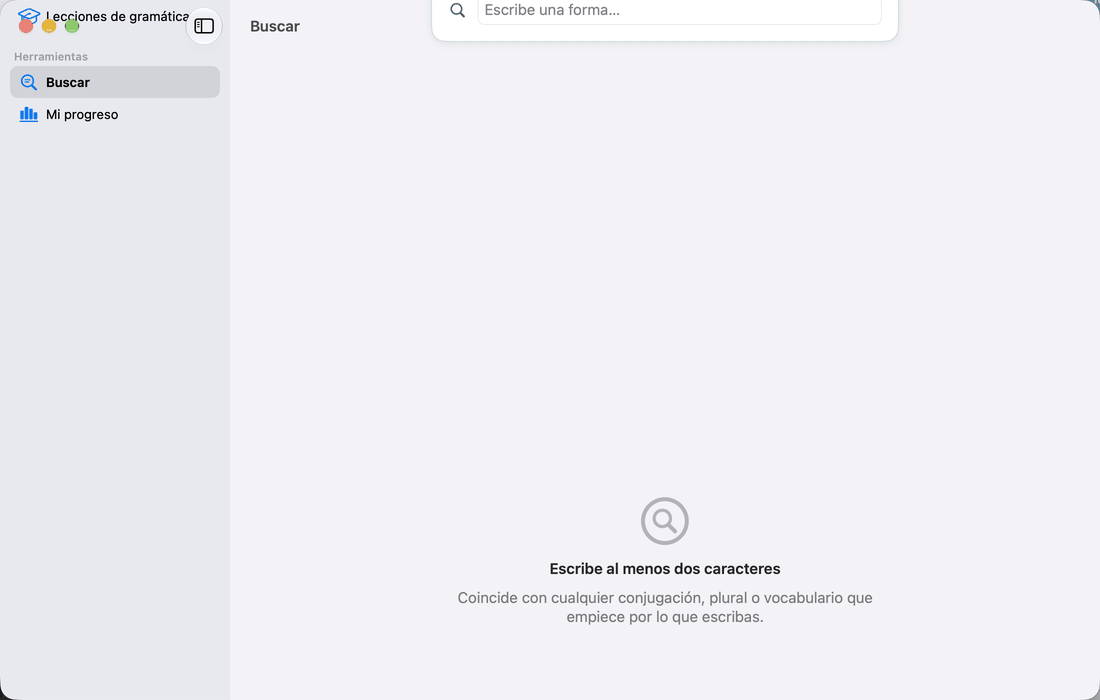
Buscar es el lugar al que acudir cuando lees u oyes una forma y quieres saber qué es. Se abre desde cualquier pantalla:
- iPhone y iPad — la lupa redonda abajo a la derecha de cada pantalla lo abre sobre la pantalla en la que estás, o ⇧⌘F con un teclado de iPad. También está en Herramientas en la pantalla Estudio personal.
- Mac — escribe en el campo Busca una forma de la parte superior de la barra lateral y el panel derecho muestra Buscar; vacía el campo para volver. Edición ▸ Buscar… (⇧⌘F) lo abre en cambio en una ventana propia junto a la ventana principal, cada vez con el campo vacío.
No durante un ejercicio: mientras hay un ejercicio en curso el botón se oculta y el elemento del menú aparece en gris, y una ventana de Buscar que siga abierta lo dice en vez de responder.
Tiene dos modos. El modo Palabra busca una sola forma en el curso que estudias. El modo Frase, solo en latín, analiza una frase entera y etiqueta cada palabra; la guía del curso de latín lo explica. En los demás cursos no hay selector de modo: la pantalla está en modo Palabra.
Modo Palabra
Escribe al menos dos caracteres. La búsqueda se hace mientras escribes y encuentra todas las entradas que empiezan por lo que has escrito:
- No distingue mayúsculas y minúsculas — DAR encuentra dar.
- Los acentos y los macrones son opcionales — dio encuentra dió, amico encuentra amīcō. Si escribes un acento, cuenta: dió ya no coincide con dio.
- Funcionan los prefijos — trab encuentra trabajar y sus formas conjugadas.
- También funcionan los significados — una palabra en el idioma de la aplicación, o en inglés, encuentra entradas cuya traducción contiene una palabra que empieza por ella. El significado encontrado se muestra en la fila.
Los resultados se agrupan en Verbos, Sustantivos, Adjetivos, Adverbios, Frases y Otro vocabulario, cada uno con un recuento. Dentro de un grupo, las coincidencias de forma van antes que las de significado, y una búsqueda muy corta muestra solo los primeros cien resultados aproximadamente. Cada fila muestra:
- la forma, con la parte que has escrito resaltada, y la palabra de la que procede cuando es distinta (una misma forma escrita suele pertenecer a más de una palabra, o ser varias formas de una misma palabra, así que es normal ver varias filas);
- su traducción;
- su descripción gramatical: tiempo y persona, caso y número, género.
Las filas de verbos y sustantivos tienen un cheurón y abren la pantalla de detalle de la palabra: un verbo se abre en el tiempo de la forma encontrada, y un sustantivo resalta la forma encontrada en su tabla. Las demás filas son solo para leer.
Teoría. También se buscan las páginas de teoría: cada tarjeta de cada fila Teoría de un centro, por su título y su texto — gustar encuentra la tarjeta de me gusta, hubiera el pluscuamperfecto de subjuntivo. Cuando coinciden formas y tarjetas, un selector arriba elige entre Formas (n) y Teoría (n), primero Formas; cuando solo coinciden tarjetas, se muestran directamente. La fila de una tarjeta nombra la tarjeta y la frase que coincidió; tócala para abrir la página en esa tarjeta.
Si nada empieza por lo que escribiste, la pantalla recurre a palabras escritas de forma parecida — una letra cambiada, una forma escrita de memoria: tiner encuentra tener, ablar encuentra hablar — bajo el aviso Sin coincidencia exacta: estas se escriben de forma parecida. Si ningún lema queda tan cerca, se prueban del mismo modo las formas conjugadas: huce encuentra hice, hace, hube y huye, cada una con su tiempo y su persona. Esas filas son aproximadas, así que nada en ellas se resalta como la coincidencia, y las expresiones quedan fuera de este recurso. Solo cuando tampoco eso encuentra nada, la pantalla dice Sin coincidencias. Al cambiar de curso se borra la búsqueda.